
元々は英語で作成されたWordpressで日本語サイトを作ると、不具合が生じる場合があります。
「WP Multibyte Patch」は、日本語でも正常に動くよう設定してくれる必須プラグインです。

とっても簡単なのでサクッと設定しましょう!
WP Multibyte Patchはなぜ必要なのか?
日本語サイトで不具合が出るケースはたくさんあるのですが、収益面で関係性の低いケースが多いです。
ただし、1点だけマズイケースがあります。
それは、ブログ内の検索機能です。
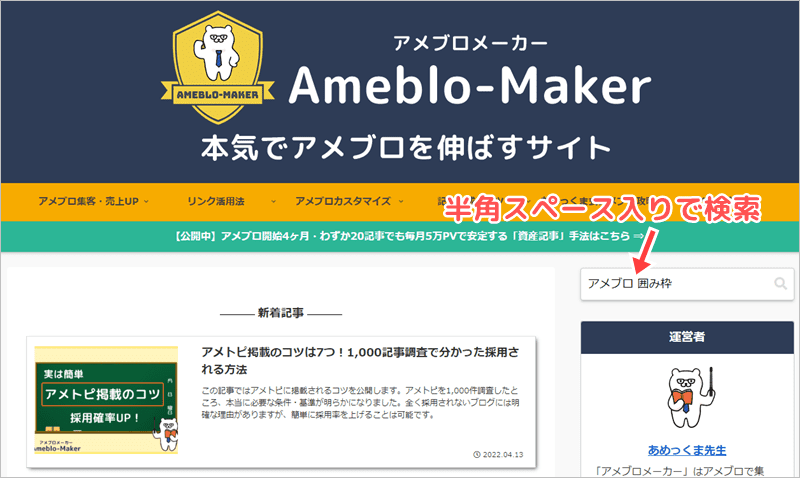
例えば、👇のように「アメブロ 囲み枠」と半角スペース入りの言葉でブログ内検索をすると、
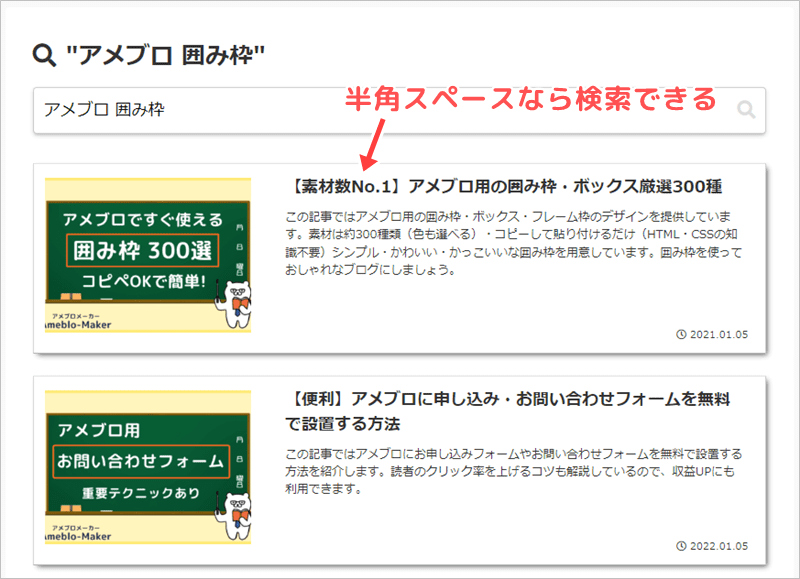
👇にように、記事内にそのワードが使われている記事がヒットします。
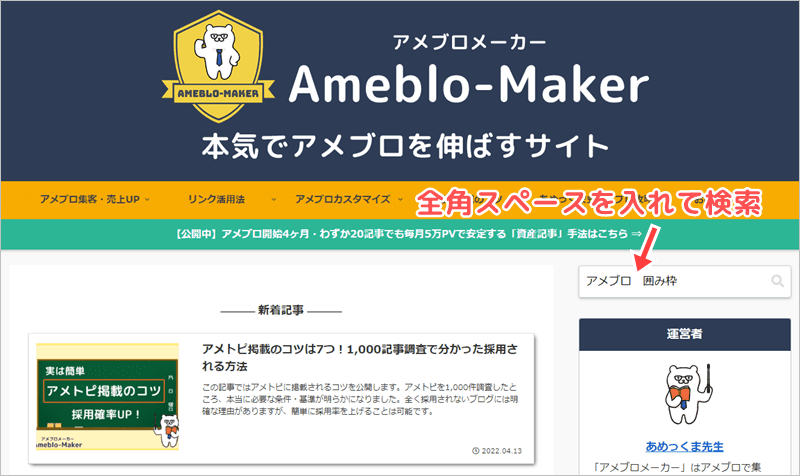
しかし、👇のように「アメブロ 囲み枠」と全角スペース入りの言葉でブログ内検索をすると、
👇のように、ブログ内検索に失敗します・・・
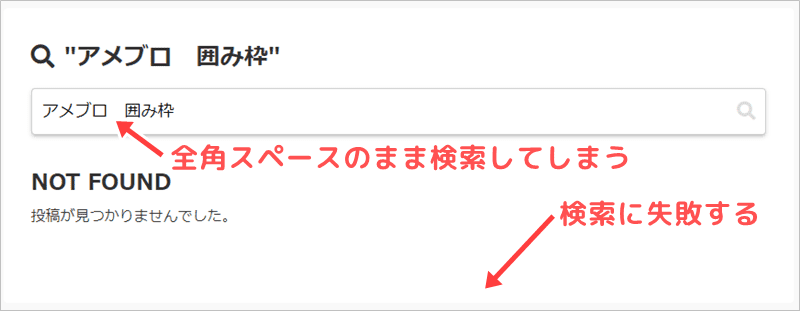
全角スペースを文字と認識してしまっているのが理由です。
「アメブロ」と「囲み枠」が入った条件で検索しているのではなく、「アメブロ 囲み枠」と全角スペースが入っている条件で検索してしまうということ。
つまり「全角スペース」を入れて検索する読者は、ブログ内検索を使えない状態になっています。
ブログ内検索を使う読者は多くはありませんが、探すというコトはブログへの興味がかなり高い状態ですよね。
その時に対応できないと、読者を逃がしてしまいます・・・
チャンスを逃さないために、「WP Multibyte Patch」で対応しましょう!
WP Multibyte Patchの設定
「WP Multibyte Patch」は、インストール⇒有効化のみで設定が完了する簡単なプラグインです。
サクッと設定しましょう。
①インストール・有効化
管理画面で「プラグイン」⇒「新規追加」の順にクリックします。
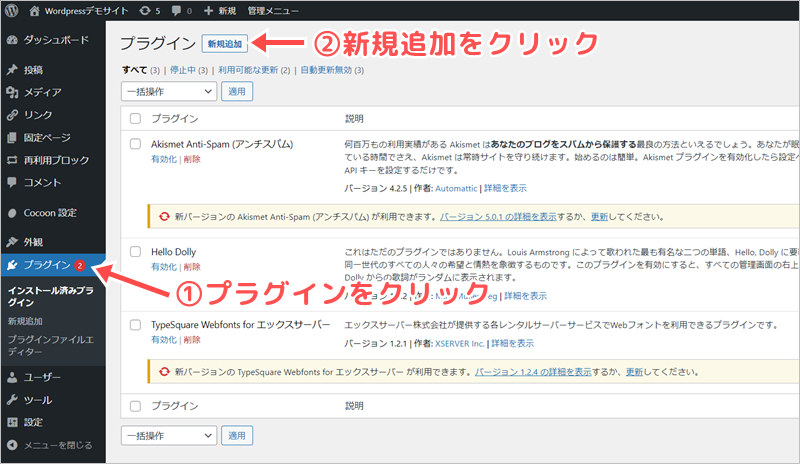
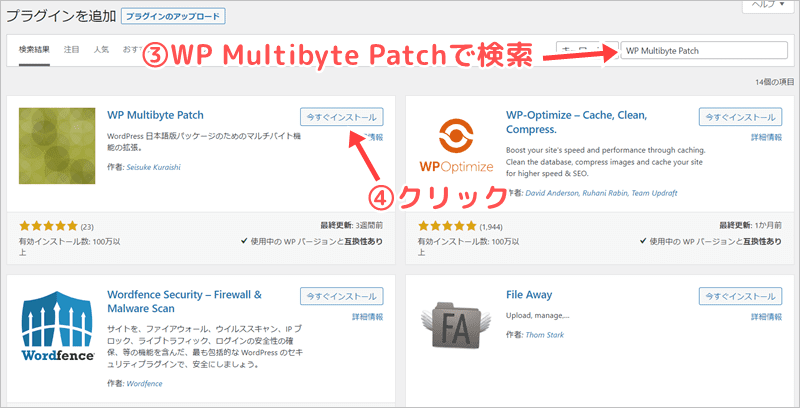
「WP Multibyte Patch」で検索して、「今すぐインストール」をクリックします。
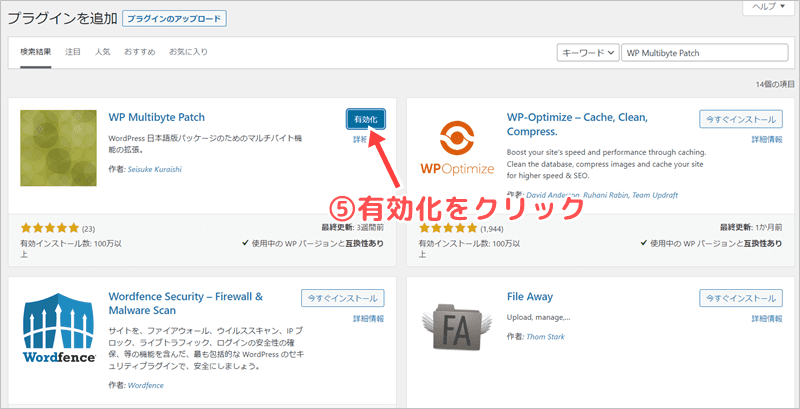
続いて、「有効化」をクリックして下さい。
👇のプラグイン一覧の画面に進み、「WP Multibyte Patch」が青く表示されていれば成功です。
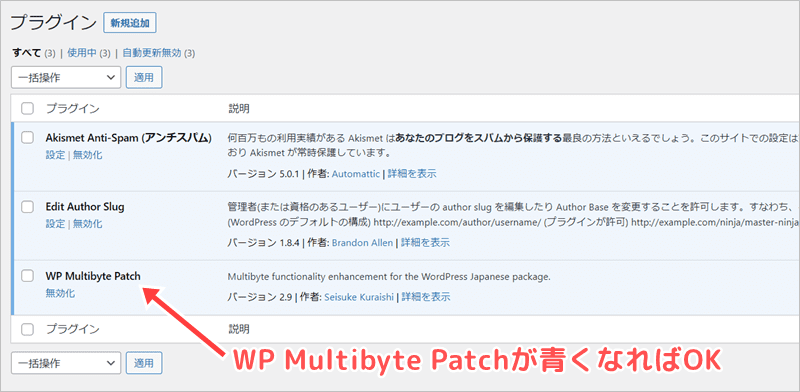
「WP Multibyte Patch」には個別の設定がありません。これで設定完了です。
②全角スペースで検索してみよう
設定が完了したら、実際に確認してみましょう。
(記事を全く作っていない人は、「Hello World」で確認するといいですね)
👇のように、「全角スペース」を入れて検索してみて下さい。
今度は「全角スペース」が「半角スペース」に変換され、無事に記事を検索できましたね。
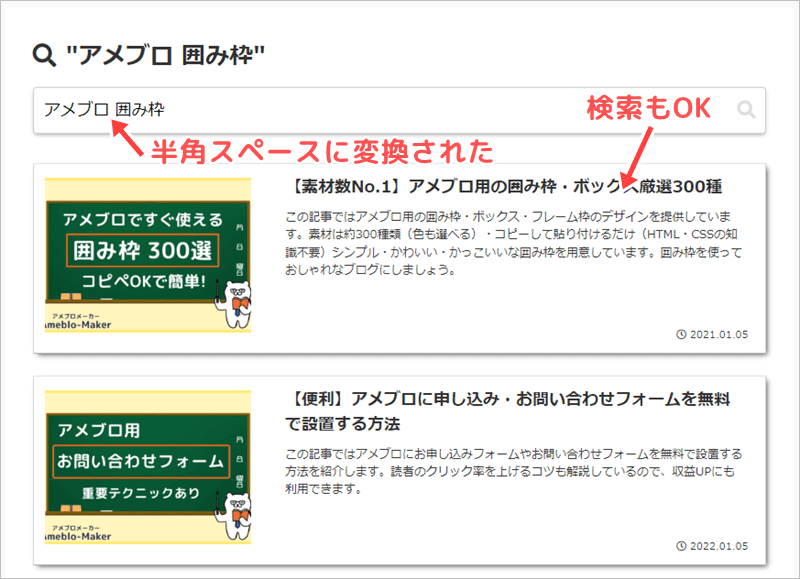
「全角スペース」入りの言葉で、実際に記事を検索できればOKです。