WordPressでブログを作るには、レンタルサーバーを契約する必要があります。
サーバーの知識自体は、ほとんど使いません。
契約してからブログを立ち上げる時に、サーバーの管理画面を触るぐらいです。

ここでは、必要最低限の内容のみ解説しますね。
レンタルサーバーって何?
WordPressの文章や画像などのデータを入れておく箱と考えて下さい。
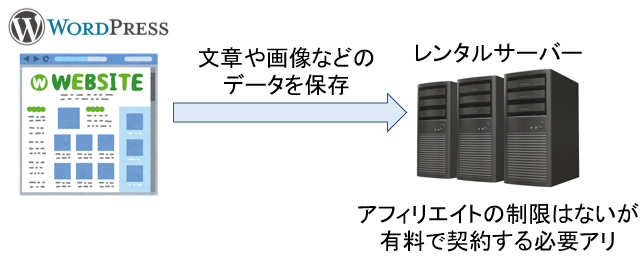
ブログ自体はPC画面上で作成しますが、その結果はサーバーに保存されます。
有料ですが、制限が極めて少ないのが最大のメリットですね。
アメブロの場合は、Ameba社のサーバーを一部借りている状態ですね。
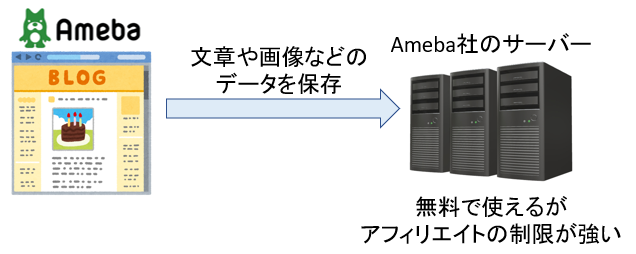
無料で使えるのは便利ですが、様々な制限があります。
特に稼ぎやすいASPのアフィリエイトが完全に禁止されているのが、かなり痛いです・・・
WordPressでブログを立ち上げる時は、データの保存場所を自分自身で契約する必要があるということですね。
サーバー費用の目安
レンタルサーバーの費用ですが、個人ブログなら月1,000円前後が目安となります。
私が契約している「Xサーバー」の場合なら、年間契約で月1,100円です。
個人ブログの場合は、レンタルサーバーの料金プランの中でも最安クラスで問題ありません。
ブログはよくお店に例えられますが・・・
店舗を借りようとすると月数万円かかりますが、ブログなら月1,000円程度です。
ブログスキルを身につければ、問題ない金額ですね。
これから契約するならXサーバーを推奨
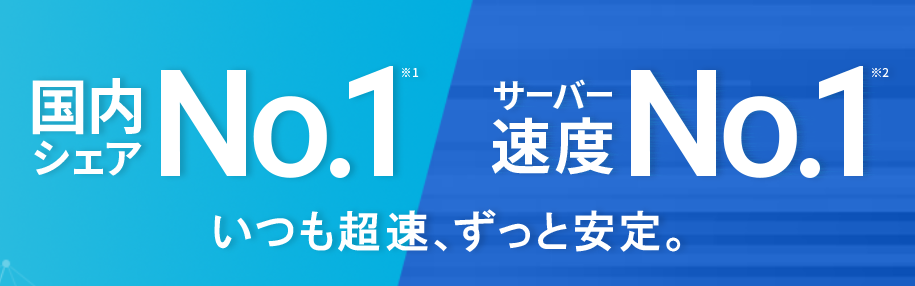
レンタルサーバーを運営する会社は多数ありますが・・・
ブロガーに圧倒的支持を得ているのは「Xサーバー」です。
サーバーで大事なのは、とにかく安定性!
もしサーバーがダウンすると・・・
「ブログが書けない」「読者がブログを見れない」などのトラブルが発生します。
作業が遅れるだけではなく、収益も上がりませんよね。
安定性の高さで選ぶ
安定性で高い評価を得ているのが「Xサーバー」です。
さらに料金も良心的。
私自身は5年以上契約していますが、ダウンしたのは数えるほどしかなく・ダウンした時間も数分間のみと満足しています。
私自身が使い慣れているので、皆さんが使い方で分からない時も答えられる場合が多いです。
これからWordpressを立ち上げる方は、Xサーバーを推奨します。
既に契約中のサーバーがある場合は、そちらを継続して頂くのは問題ありません。無理にXサーバーに引っ越しする必要はありませんよ。
Xサーバーの契約手順
アカウント登録
まずは、XサーバーのTOPページを開きましょう。
下記のURLからお申し込み頂くと、割引特典を受けられます。
▶ Xサーバーの割引特典用URLはこちら
【割引特典】
6ヶ月契約⇒3,000円割引
1年契約⇒5,000円割引
2年契約⇒7,500円割引
3年契約⇒10,000円割引
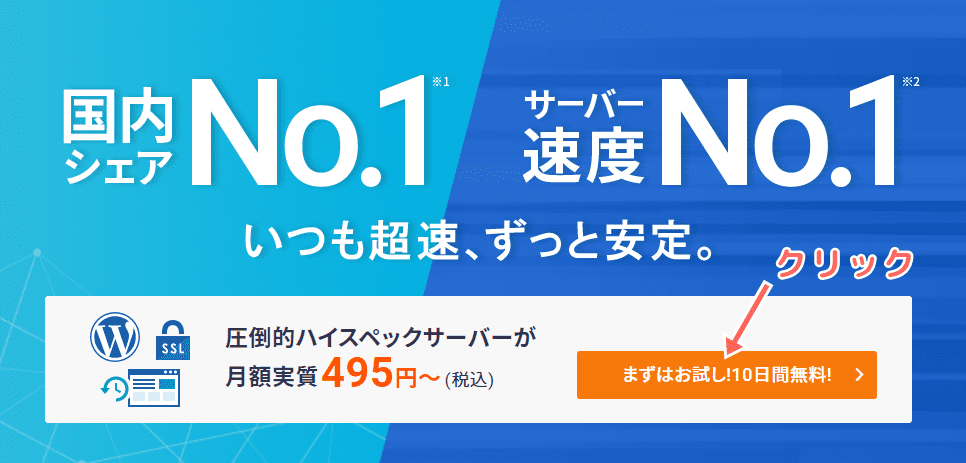
「まずはお試し!10日間無料!」のボタン部分をクリックして下さい。
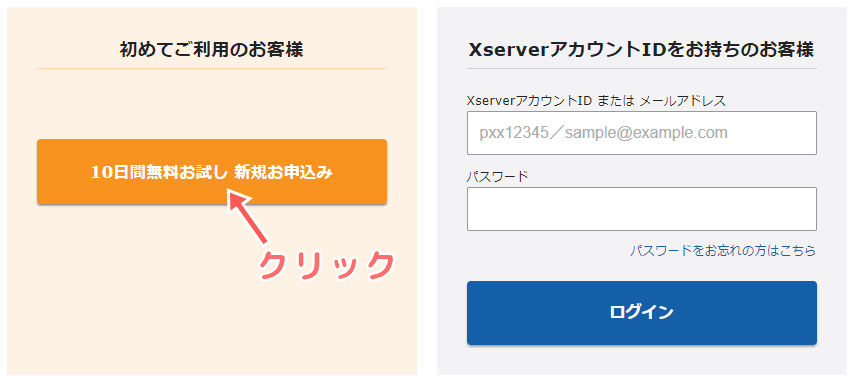
👇の画面に進むので、「新規お申し込み」をクリックします。
👇の画面に進むので、プランを「スタンダード」で選び、「Xserverアカウントの登録へ進む」をクリックしましょう。
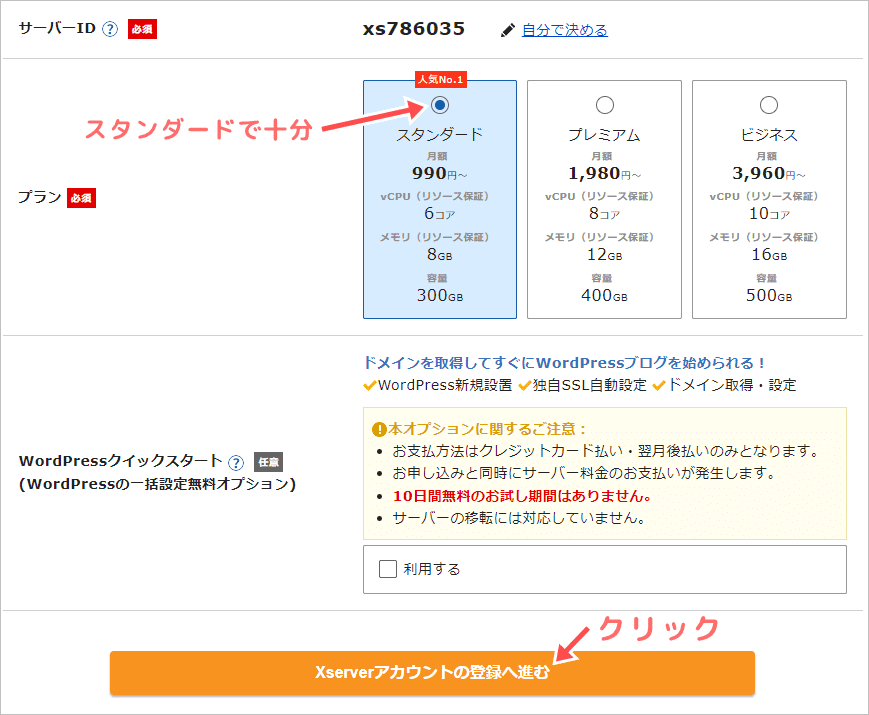
①サーバーIDは自由に決めてもOK ②サーバー操作画面に慣れた方がいいので、クイックスタートの利用は非推奨です。
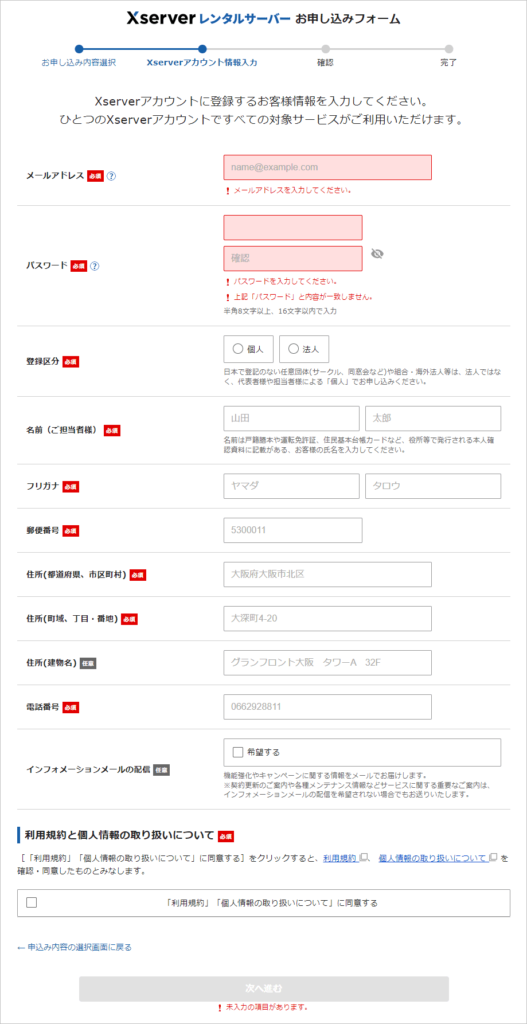
続いて、個人情報の入力画面に進みます。そのまま入力しましょう。
登録したメールに確認コード(6桁の数字)が送付されているので、入力しましょう。
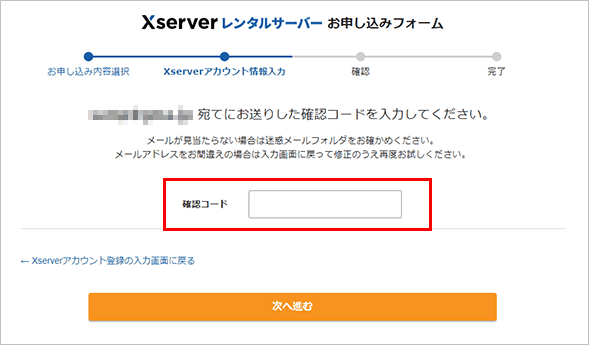
メール認証ではなく、SMS認証の場合もあるようです。画面上の指示通り行えば、問題はありません。
最後に入力内容を確認して、問題がなければ「この内容で申込みする」をクリックします。
数分以内に、「サーバー設定完了のお知らせ」のメールが届きます。
アカウントIDや設定したパスワードがメールに記載されているので、忘れずに保存しておきましょう。
この段階では、まだ本契約は完了していません。
プランの本契約手続き
10日間無料お試しは最低限のことしかできません。お試し期間の終了を待たずに、Xサーバーの本契約に進むのがオススメです。
アカウントの作成ができたら、プランの本契約に進みます。
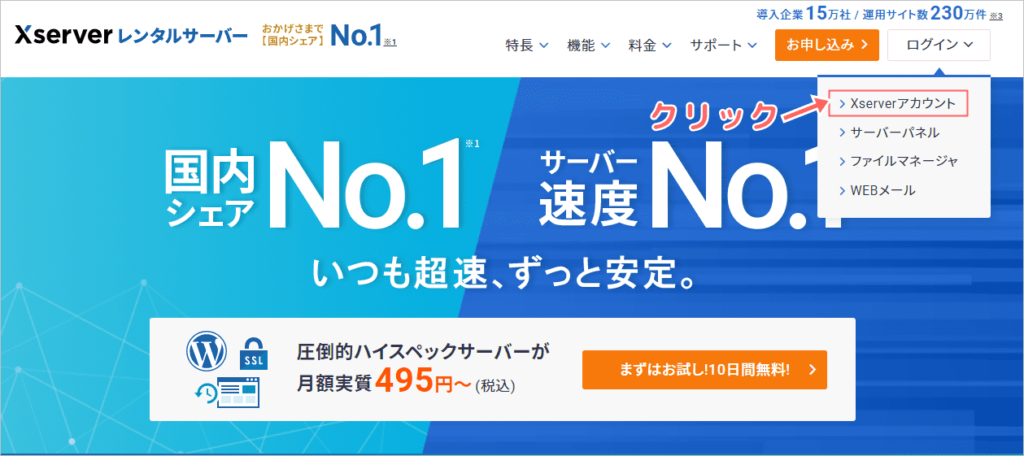
まずは、 XサーバーのTOPページを開きましょう。右上の「ログイン」から「Xserverアカウント」を選びます。
Xserverアカウントログインページに移動するので、ログインして下さい。
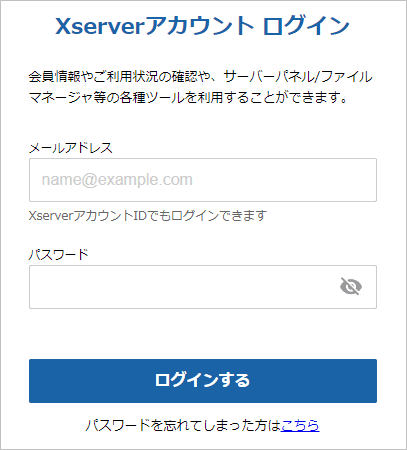
アカウント作成時に登録したメールアドレス(又はアカウントID)とパスワードを使います。
ログインしたら、「料金支払い」をクリックします。
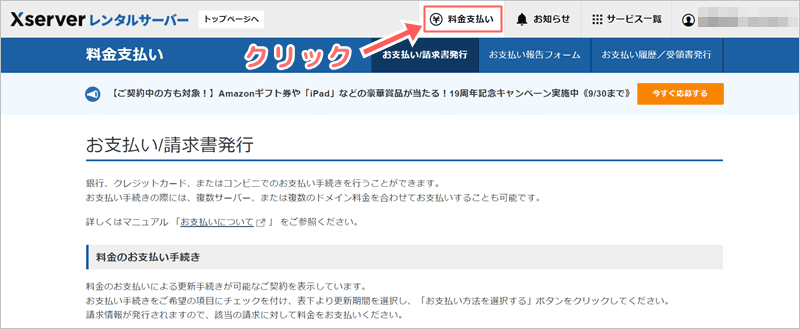
作成したアカウントの契約期間を選んで、「支払方法を選択する」をクリックして下さい。
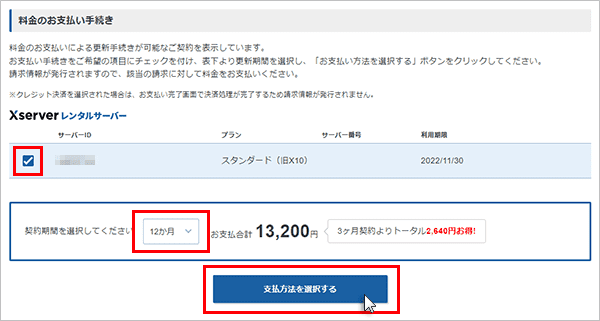
この後は、支払い手続きの画面に進みます。
画面の指示に従って、支払いましょう。
なお、月額換算の料金は契約期間が長いほどお得です。
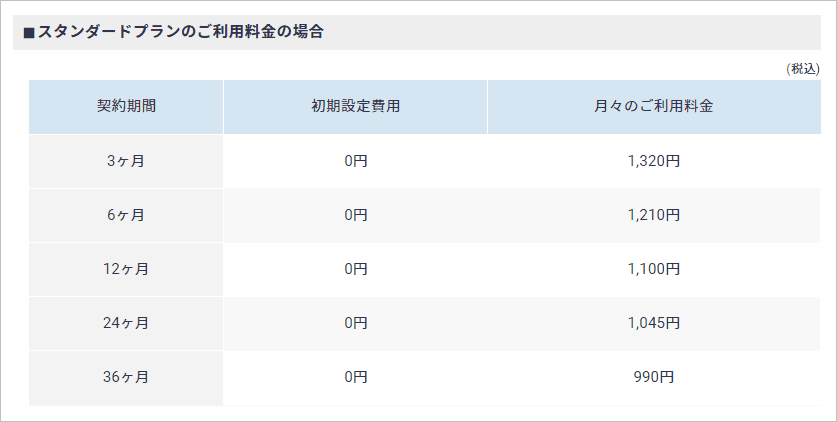
ブログは長期間育てていくのが基本なので、12カ月以上の契約期間を推奨します。
これで、Wordpressブログ作成の第一段階であるサーバー契約が終了しました。次はドメインの取得に進みましょう。
今後、Wordpressブログを複数持つ・作り直す場合は、ドメインの取得からでOKです。 サーバーを新規に申し込む必要はないので、Wordpressを運営する限りずっと使い続けるサーバーとなりますよ。