
WordPressをインストールしたら、プラグインで様々な機能を実装していきましょう。

プラグインで便利な機能を追加したり、セキュリティ対策を行います。
プラグインとは?
WordPressはサイトの骨格をイメージするといいでしょう。
建物に例えるなら、Wordpressをインストールした状態は骨組みができた状態です。
骨格から、平屋・2階建て・お店・ビルなど自由に設計できます。
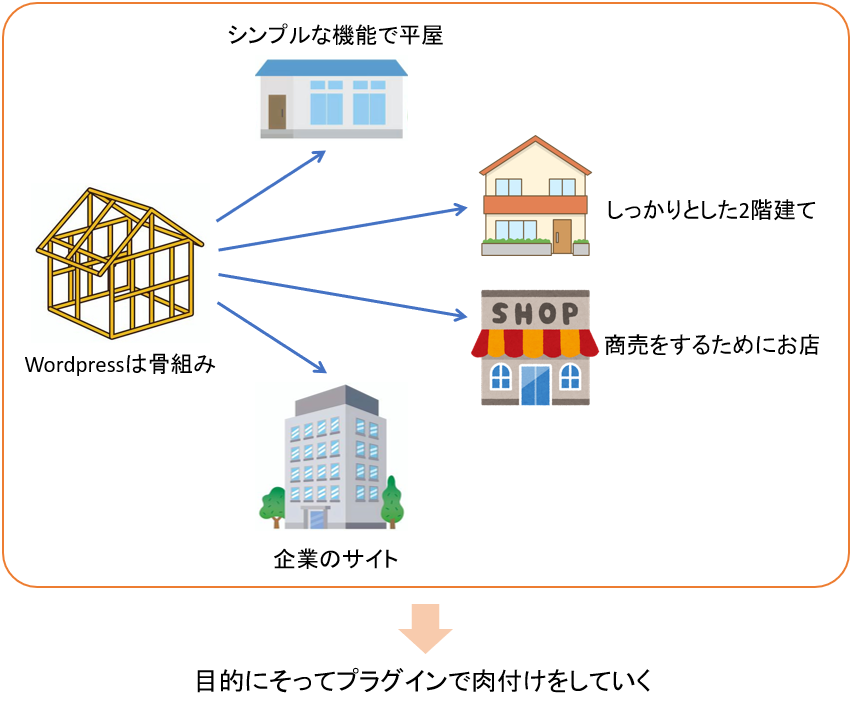
この時、骨格に肉付けをしていくのが「プラグイン」の役割です。
プラグインで機能を実装する
プラグインを使えば、希望のサイトを作ることができます。
シンプルなブログ・大規模ブログ・商品を販売するECサイト・企業のサイトなど
目的に合ったプラグインを利用して、機能を付けていきます。
例えば、ブログ内に「お問い合わせフォーム」を実装する場合は
「Contact Form7」というプラグインを利用する場合が多いです。
👇のお問い合わせフォームも、 「Contact Form7」 を利用しています。
見本ページ:https://nk-media.org/contact/
ブログ内にお問い合わせフォームがあると、ASPの人や企業などからビジネス上の問い合わせが入ることがあります。
思わぬ好条件やお仕事がもらえることも・・・
でもWordpressだけではお問い合わせフォームがありません。
そこで、「Contact Form7」というプラグインで追加します。
プラグインで必要な機能を実装していきましょう!
多くのプラグインは無料ですが、一部有料プラグインや、有料機能がある無料プラグインもあります。ブログでアフィリエイトを行うだけなら、無料で十分です。
- WordPressは最低限の骨格
- プラグインで機能を肉付けしていく
プラグインのインストール方法
プラグインの基本のインストール方法を確認しましょう。
今回は例として「Contact Form7」をインストールしながら解説します。
他のプラグインも基本は同じです。
STEP①新規追加用の画面を開く
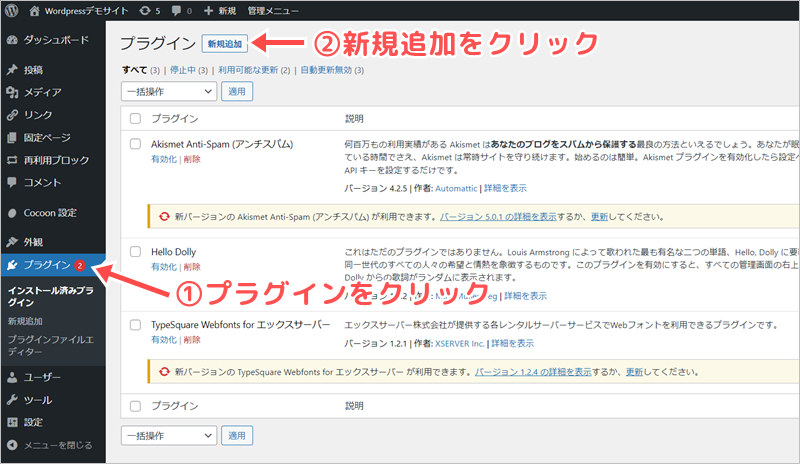
管理画面のサイドバーにある「プラグイン」をクリックして、開いた画面で「新規追加」をクリックしましょう。
STEP②プラグインを検索
開いた画面の右上の入力欄に、プラグイン名を入力して検索します。
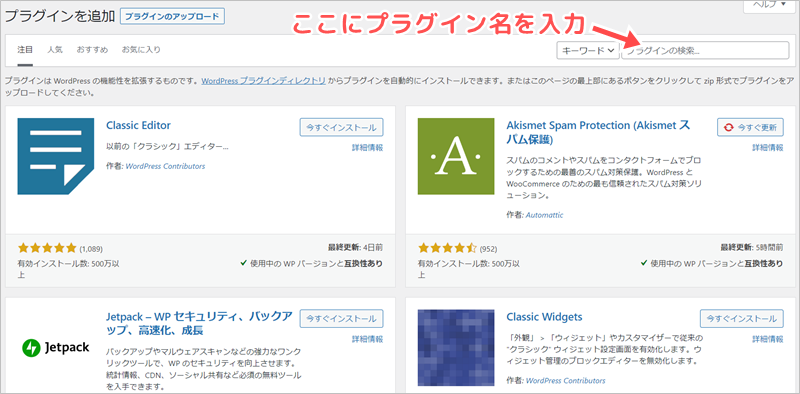
今回なら「Contact Form7」と入力すればOKですね。
なお、途中まで入力すれば候補が表示されます。
👇のように、目的のプラグインが見つかりました。
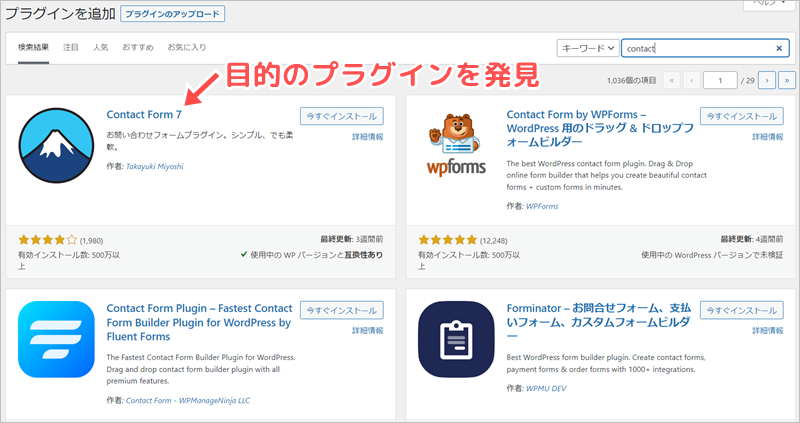
プラグインは世界中のプログラマーが自由に作成しているため、似た名前のプラグインが多いです。目的のプラグインと一字一句間違えがないか確認しておきましょう。アイコンでも確認できますね。
検索して表示されるプラグイン以外にもプラグインは存在します。その場合は、プラグインを紹介しているサイトから自分自身でPCにダウンロードして・上記画面の「プラグインのアップロード」かたインストールします。特殊ケースなので、詳しい解説は割愛します。
STEP③インストールする
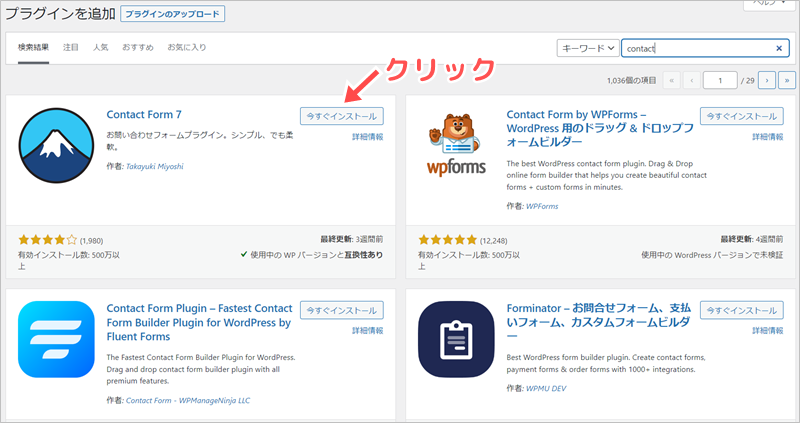
目的のプラグインを見つけたら、「今すぐインストール」をクリックして下さい。
STEP④有効化
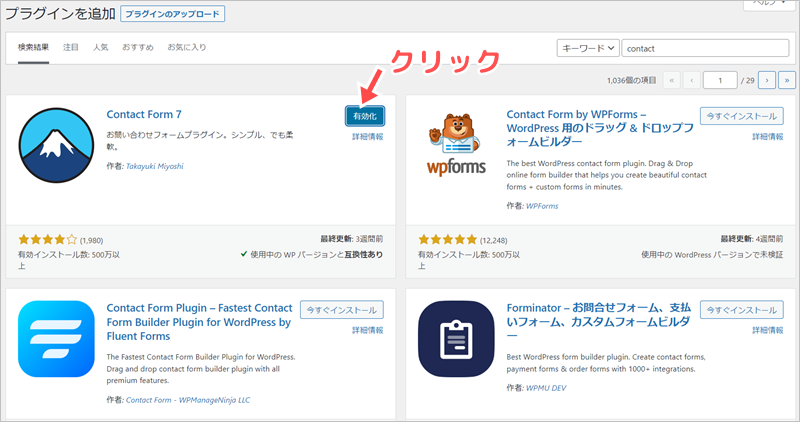
インストールが完了したら表記が「有効化」と変わるので、クリックして下さい。
すると今インストールされているプラグイン一覧画面に切り替わり、「Contact Form7」が追加されたことが確認できます。
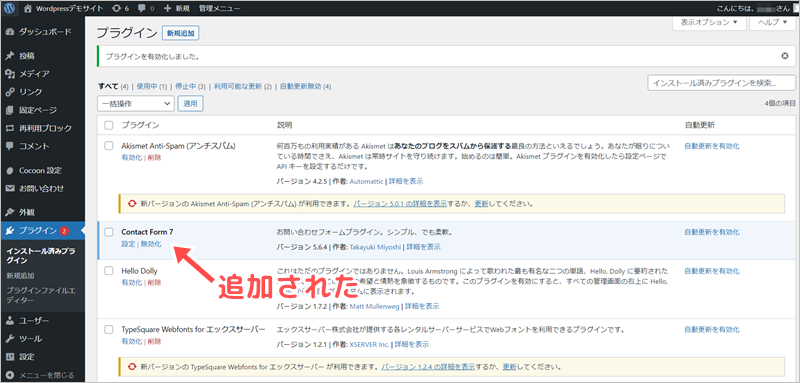
有効化されているプラグインは水色表記で、インストールされているけど有効化されていないプラグインは白く表示されています。
有効化したプラグインを無効にする場合は、「無効化」をクリックします。削除することも可能です。(今回の方法で再インストールは可能)
STEP⑤各種設定を行う
これで「Contact Form7」のインストールは完了したのですが、まだお問い合わせフォームは実装されていません。
各プラグインはインストール後に設定を行うことで、Wordpressに実装可能となります。
ココから先は、プラグインごとに設定方法が異なります。
詳しくは、推奨プラグインの一覧から確認して下さい。
インストールだけで設定完了するプラグインも存在します。
続いて各プラグインを設定しましょう!