
囲み枠・ボタンなどを使う時に、枠線・背景などの色を選べますよね。
Cocoonには最初から様々な色が用意されていますが・・・
事前に設定しておくと、お好みの色を使えます。

あめっくま
お好みで使いましょう!
カラーパレットに追加できる
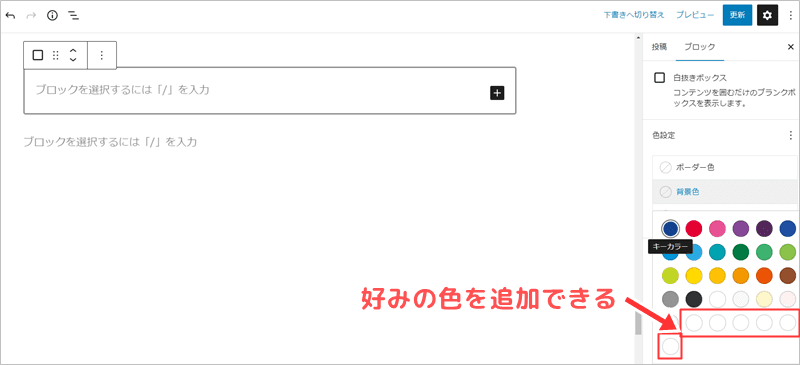
Cocoonのカラーパレットでは、👇の後半6個に好みの色を追加できます。
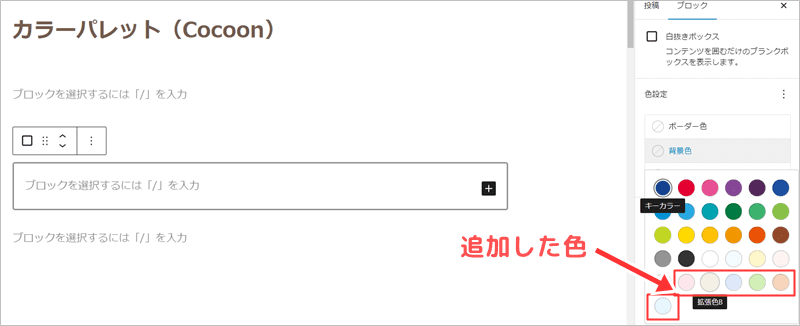
例えば、👇のように追加できます。
あめっくま
初期設定では濃い目の色が多いので、少し薄い色などを追加してもいいですね。
カラーパレットの設定方法
色の追加手順
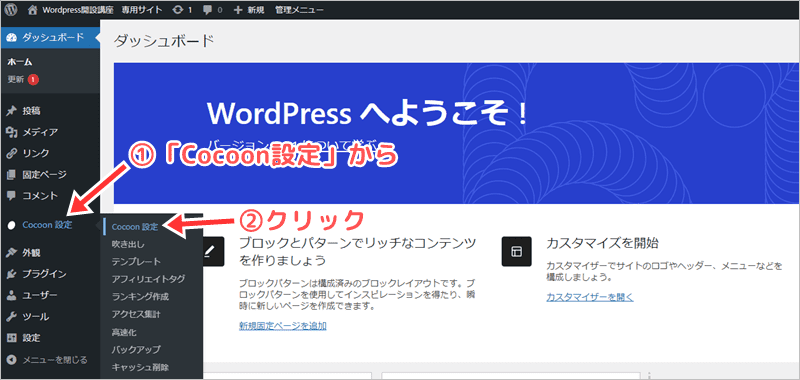
「Cocoon設定」から、さらに「Cocoon設定」を選びます。
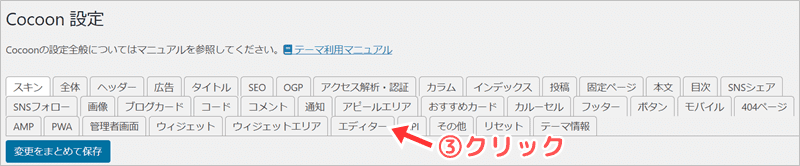
「エディター」を選んで下さい。
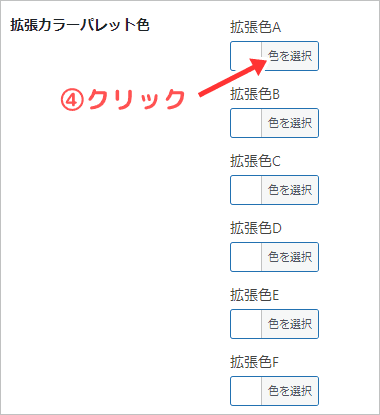
画面を下へスクロールすると「拡張カラーパレット色」という部分があります。
「色を選択」をクリックしましょう。
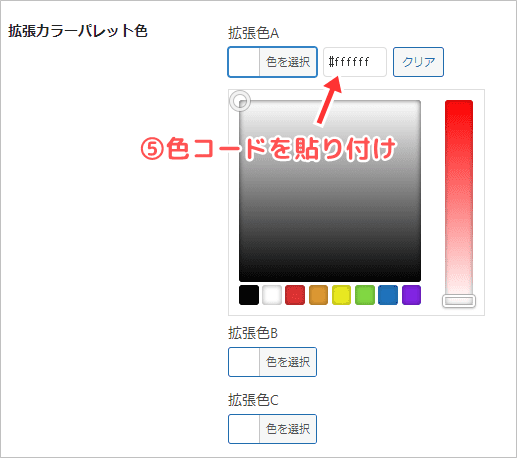
👇のように色コードを入力できるので、好きな色コードに書き換えます。
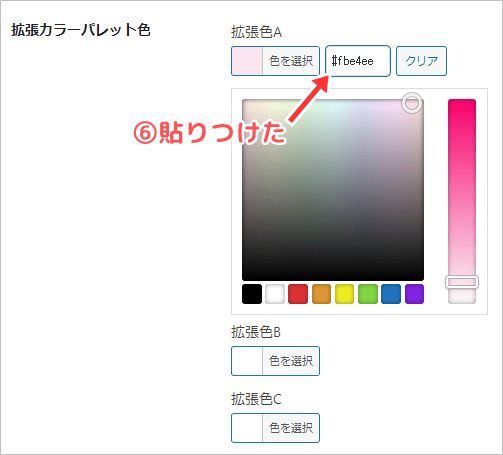
👇のように貼り付けて、書き換えできればOKです。
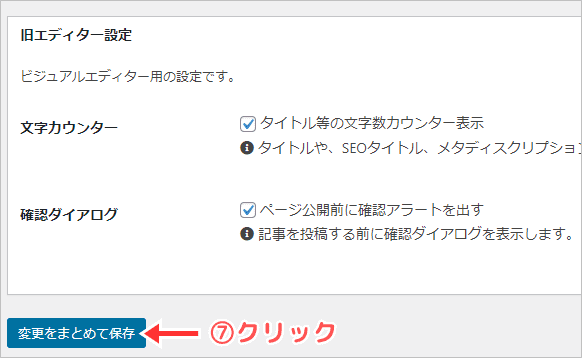
画面をさらに下にスクロールして、「変更をまとめて保存」をクリックして下さい。
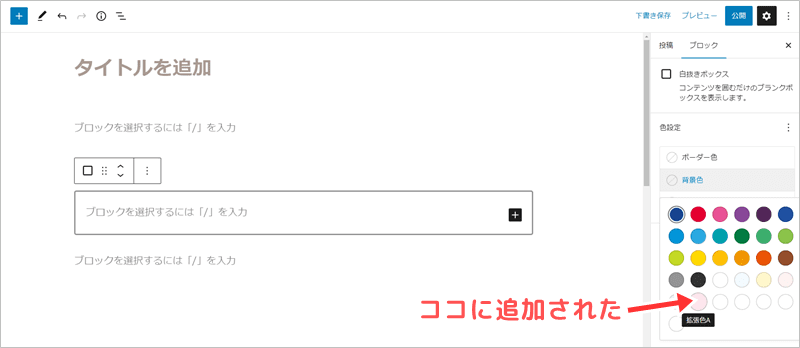
カラーパレットに新色が加わったので、記事で使ってみましょう。
👇のように、カラーパレットの後半に追加されています。
注意点
カラーパレットの色を変更すると、記事で過去に同じパレットを使った部分の色も同時に変更されます。
あめっくま
頻繁にパレットの色を変更するのは、あまりおすすめできません。