「Edit Author Slug」は、WordPressの「ユーザー名の漏洩防止」に役立つプラグインです。
WordPressにログインする時には、ユーザーIDとパスワードの2つが必要ですよね。
実は何もしないと、ユーザーIDの方はバレてしまいます。
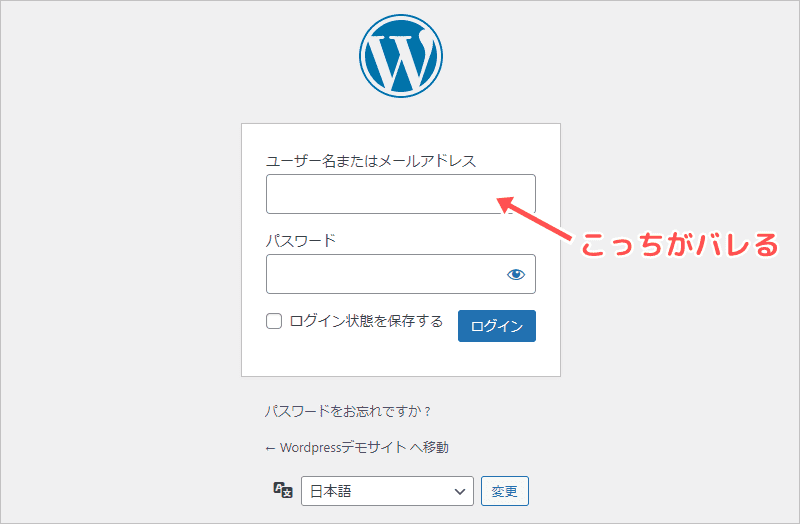
IDとパスワードを2重に隠せる方が、当然セキュリティ面で強いです。

セキュリティ対策のために導入しておきましょう。
なぜユーザーIDがバレるのか?
WordPressで作ったブログの場合、ブラウザのURL欄に「ドメイン+/?author=1」と入力してみましょう。
h ttps://nk-media.org/?author=1
するとURL欄の部分が切り替わり、👇の表示となります。
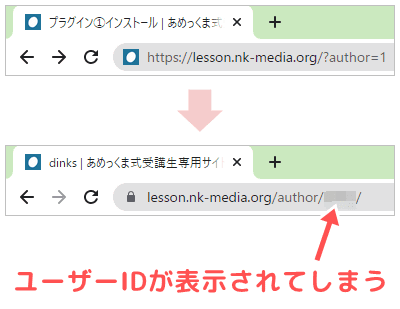
上記画像のように、対策していないと末尾にユーザーIDが表示されてしまいますね・・・
「Edit Author Slug」を使うと、「/?author=1」と入力してもIDがバレないよう設定できますよ。
Edit Author Slugの設定方法
①インストール・有効化
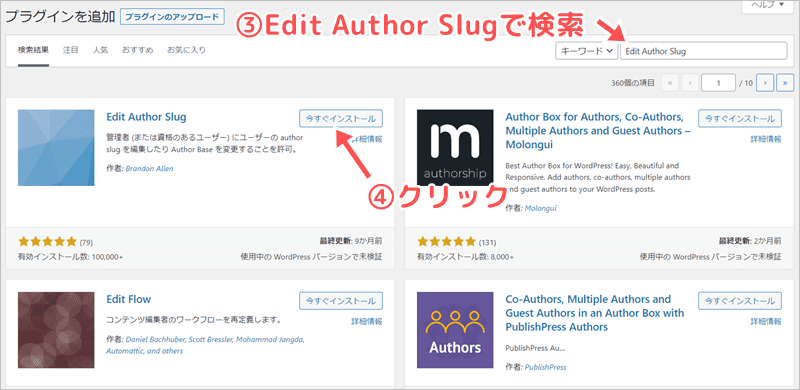
管理画面の「プラグイン」⇒「新規追加」の順にクリックします。
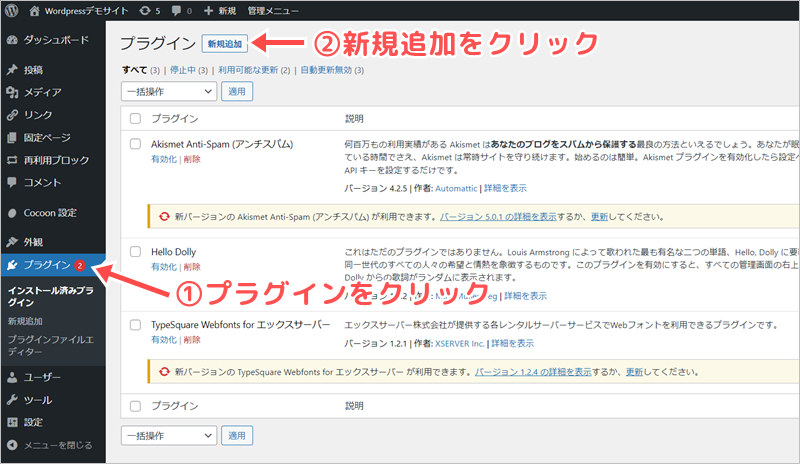
「Edit Author Slug」で検索して、「今すぐインストール」をクリックして下しさい。
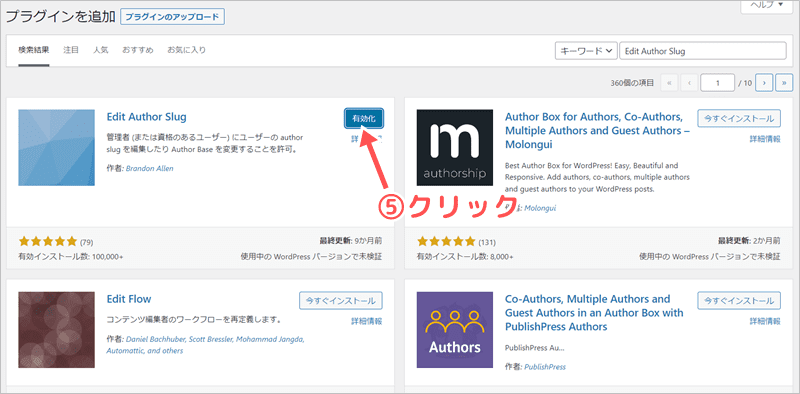
「有効化」をクリックしましょう。
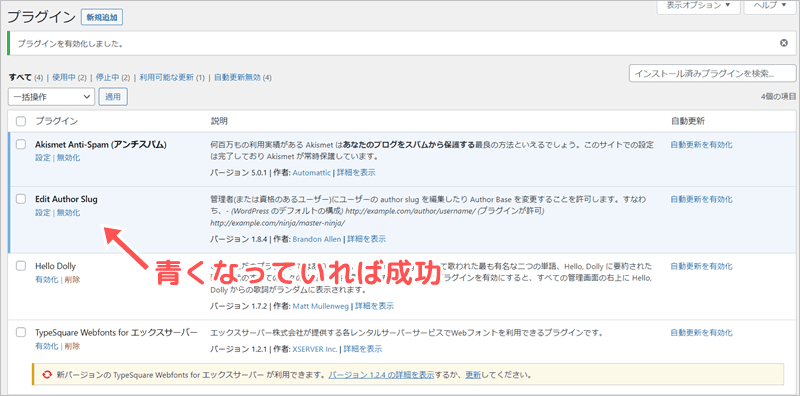
利用中プラグインの一覧に切り替わり、「Edit Author Slug」が青く表示されていれば成功です。
これで、表示されるIDを変更できるようになります。
②表示IDの変更
次に、実際に表示されるIDを変更しましょう。
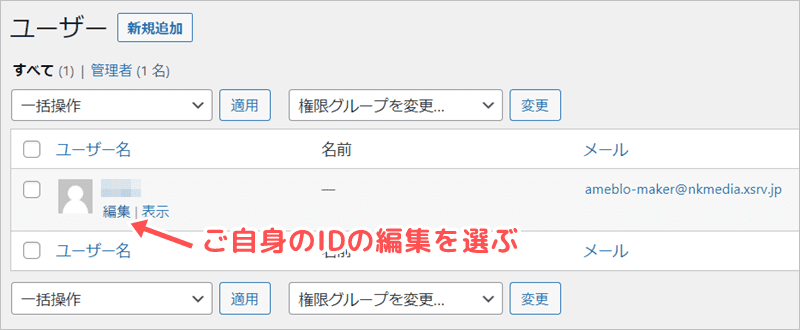
管理画面の「ユーザー」⇒「ユーザー一覧」の順にクリックします。
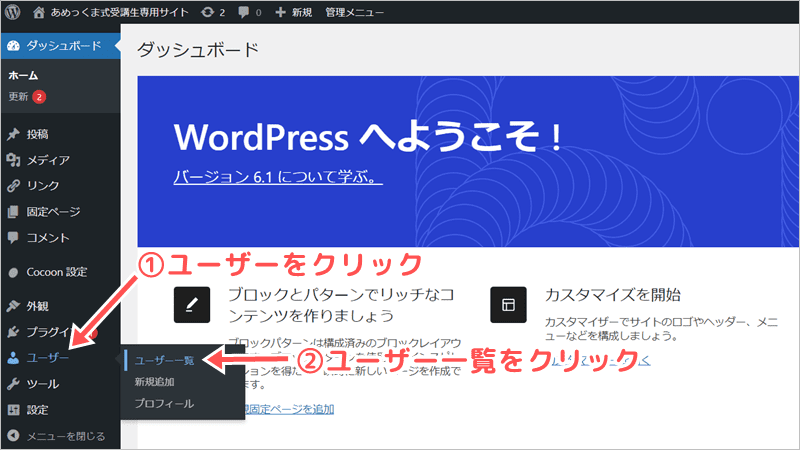
ご自身のアカウントが表示されるので、「編集」をクリックしましょう。(マウスカーソルをのせると編集と表示されます)
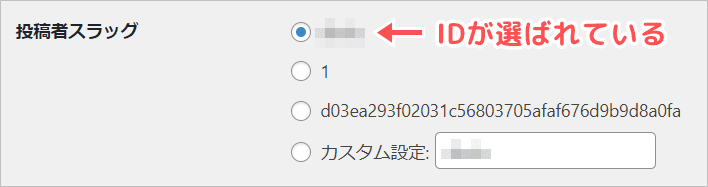
画面を下の方にスクロールすると、「投稿者スラッグ」という部分があります。
初期設定では、👇のようにIDが選ばれているので、
👇のように「カスタム設定」を選び、ID以外の名称を入力します。
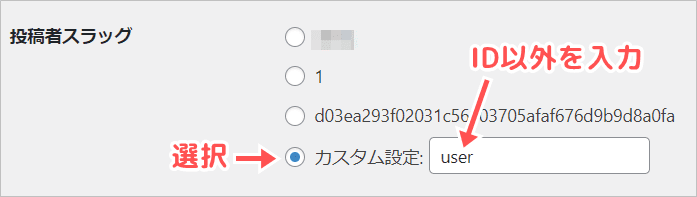
ここで入力した値が、「/?author=1」で表示されるIDとなります。
上記は「user」と表示していますが、ユーザー名以外であれば何でもOK。
最後に下にスクロールして、「プロフィールを更新」をクリックしましょう。
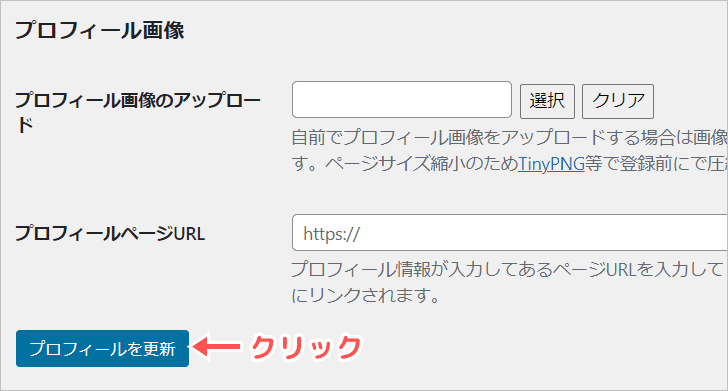
これで、表示されるIDを変更できました。
③IDが表示されないか確認しよう
実際に本当のユーザーIDがバレないかどうか確認しましょう。
ブラウザのURL欄に「ドメイン+/?author=1」と入力して、👇のようにカスタム設定で入力した値になっていればOK。
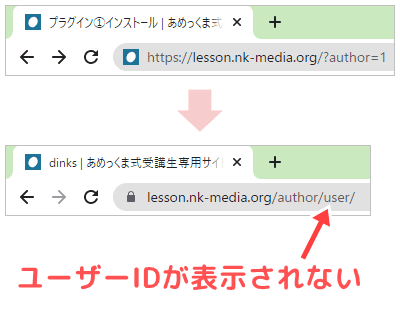
上記の場合は「user」となっていて、ユーザーIDが分かりませんよね。
これで、セキュリティを高めることができました。
設定したら、実際に確認して下さいね。