
レンタルサーバーを契約したら、次にドメインを契約します。
ドメイン自体は年間1,500円と格安で利用できます。
Xサーバーでは契約時にドメイン1個永久無料キャンペーンが行われている場合もあります。
毎年かかる費用が無料となるので、ぜひ利用しましょう。

ドメインにはブログ運営の大事な知識もあるので、しっかり確認して下さいね。
ドメインって何?
私のWordpressブログなら、👇の色を付けた部分がドメインとなります。
「https://nk-media.org/」
ドメインは例えるなら、インターネット上の住所のこと。
「https://」の後にドメインを入力すると、そのサイトにたどり着けますよね。
WordPressでブログを立ち上げる時は、自分自身でドメインの名前を決めて取得します。
自分で取得するので「独自ドメイン」と言いますね。
「www」は慣例的に使われてきましたが、最近では使わないケースの方が多いです。その分短くなりますね。
無料ブログは指定ドメインを使う
一方、無料ブログでは「独自ドメイン」を取得できません。
例えばアメブロの場合は、「ameblo.jp」というドメインの下にidが入りますよね。
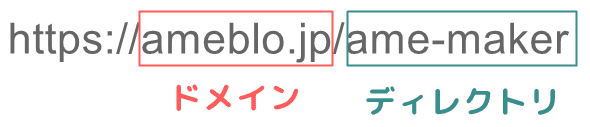
これは 「ameblo.jp」 の一部を間借りしている状態ですね。(ディレクトリが部屋のイメージ)
そのため、アメブロで作ったブログはあなた自身モノではありません。
Ameba社があなたのブログを消すことも可能です。
無料ブログでは、ASPと契約することができない場合もあります。(アメブロは一切不可)つまり、「ブログで稼ぐ=Wordpress」ということ。
アメブロも一時期ASPのアフィリエイトを公式に許可していましたが、現在は禁止されています。このように無料ブログの場合、運営会社の方針に左右されるため本格的に稼ぐのには向いていません。
ドメインの決め方
ドメインは1度作成すると、基本的に変更せず使い続けます。
ドメイン名をしっかり考えてから決めたいですよね。
ブログのドメインを変更すること自体は可能です。新しいドメインを用意して全ての記事を移動して、「301リダイレクト」という設定を行います。ただし面倒なので、最初から長く使えるドメインを決めておくのが基本です。
ドメインの分かりやすい決め方は、👇の3つ。
- ブログ名と同じor近い名前にする
- ブロガー名と同じor近い名前にする
- ブログ内容と関連づける
など
私のブログの場合は、屋号がnk-mediaなので「nk-media.org」となっています。
長すぎるドメインは覚えにくい・入力しづらいので、極力避けましょう。
ドメインをブログ名などと統一できると、分かりやすいですよね。
ドメインを決める時の注意点
①将来の変更に注意
将来ブログ名やブロガー名を変更した場合、ドメイン名と異なってしまいます。
ちょっと違和感が出てしまいますよね。
WordPressのブログ名やブロガー名は、時間を取ってしっかり考えましょう。
変更する可能性があるなら、ドメインをブログ内容と関連付けのもアリですよ。
②他で使われているドメインは使えない
同じドメインは2つ存在できません。
取得したいドメインが他で使われている場合は、利用できない仕組みです。
例えば「nk-media.org」というドメインを取得しようとしても、私が利用中のため使えません。
ドメインを取得する時に、他で使われているかはすぐに分かります。
③日本語ドメインは一長一短
ドメインを日本語にすることも可能です。
例えば「アメブロ攻略.com」のようなドメインですね。
メリットはパッと見で内容が伝わりやすく・覚えやすいということ。
デメリットはメールやLineなどに添付すると、とんでもなく長く変換されてしまうコト。
例えば 「アメブロ攻略.com」 なら、「xn--ccktf6azc9575bnjua.com」と変換されてしまいます。
何となく怪しいサイトに見えるような・・・
日本語ドメインにキーワードを入れるとSEOに強いという話題もありますが、実際には差が出るほどの効果は期待できません。Googleは内容をしっかり見ているので、日本語ドメインだから上位表示しやすいということはありませんよ。
個人的にはあまり推奨していません。
トップレベルドメインについて
トップレベルドメインとは「.com」「.net」「.jp」など、ドメインの後ろについている部分のことです。
ドメインを取得する時に、どのトップレベルドメインにするかを選べます。
基本的にはどれでも問題ないのですが、有名な「.com」「.net」「.org」などが好まれます。
ちなみにこのブログで 「nk-media.org」 と「.org」を選んでいます。
「nk-media.com」は既に利用者がいたのが理由ですね。
このように、トップレベルドメインが違えば同じドメイン名でも取得は可能となります。
内容的に競合となるブログで同じドメインが使われている場合は、トップレベルドメインを変えても取得はしない方が無難です。読者の目線ではヤヤコシイだけですよね。私の場合は海外の全く関係のない企業のドメインだったので、同じ名前でも影響はありませんでした。
続いて、有名なトップレベルドメインについて確認しておきましょう。
①「.com」
「.com」はCompanyの略で、もともとは商業用のドメインでした。
現在では、制限はなく誰でも利用できます。
サイト=「.com」という認識の人も多いですよね。
多くの人に利用され、1番人気です。
②「.net」
「.net」はNetworkの略ですが、用途の制限はなく誰でも利用できます。
利用しているサイトが多いので、使いやすいです。
「.com」が使われているなら、次の候補にするといいでしょう。
③「.org」
「.org」は、Organisationの略で、元々は非営利団体用のドメインです。
今は誰でも利用でき、使っているサイトも多いです。
当ブログでも利用しています。
【補足】「.com」「.net」「.org」以外でもOK
「.com」「.net」「.org」以外にも大量のトップレベルドメインが存在します。
価格や信用性がそれぞれ異なります。
「.com」「.net」「.org」以外を取得する場合は、チャットワークでご相談下さい。
やめておいた方が無難なトップレベルドメインもあるので・・・。
ドメインを取得する
まずは、 XサーバーのTOPページを開きましょう。
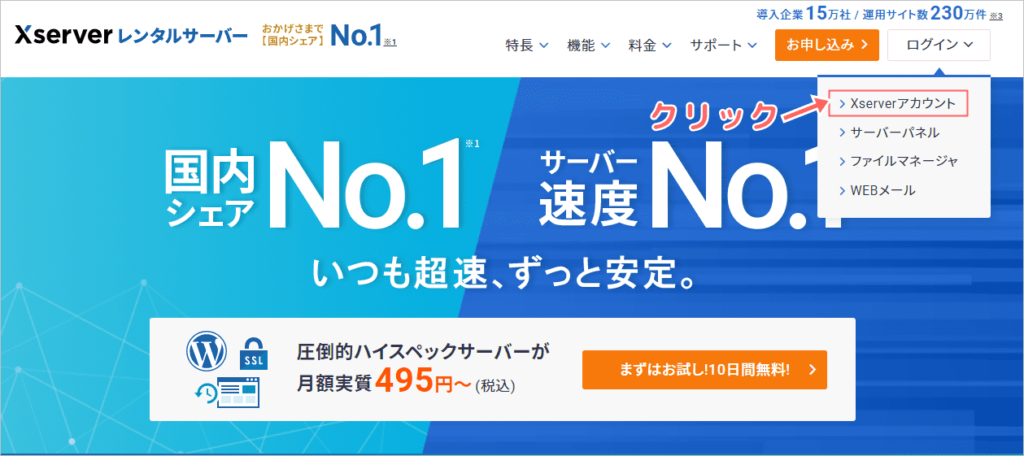
右上の「ログイン」から「Xserverアカウント」を選びます。
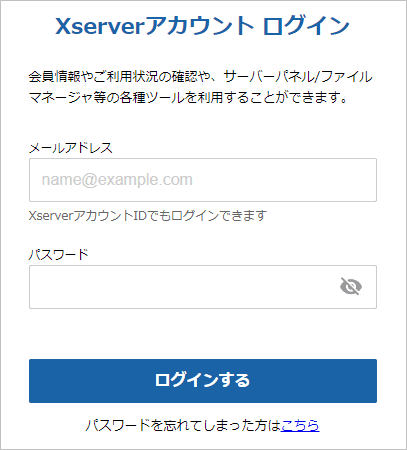
Xserverアカウントログインページに移動するので、ログインして下さい。
トップページにある「ドメイン取得」を選びます。
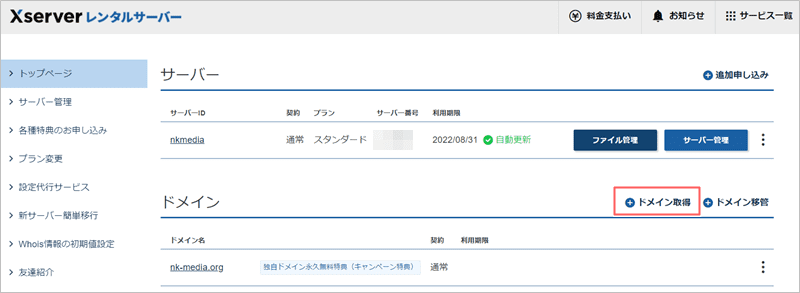
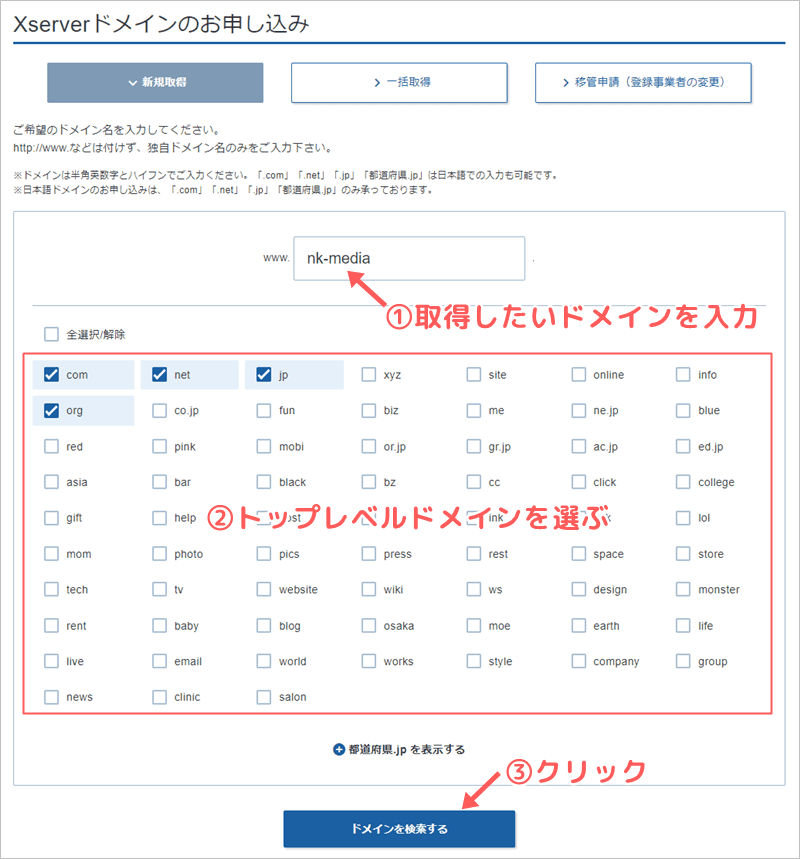
続いて、👇の手順でドメインを検索します。(トップレベルドメインは複数選択可)
今回の検索結果は、👇のとおり。(取得できませんの表示は、既に利用されているドメイン)
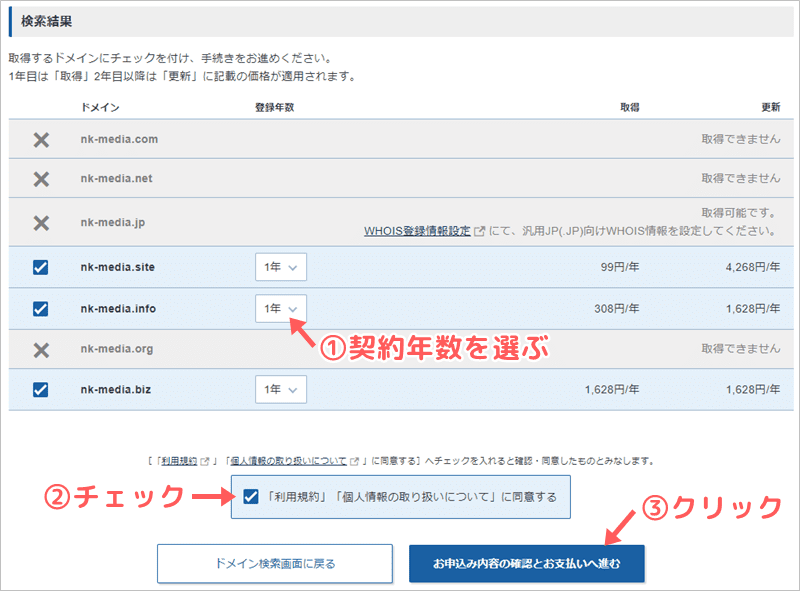
「co.jp」は法人のみ取得可能です。
取得金額・更新金額が表示されているドメインは開いているので、利用可能です。
問題がなければ「お支払いに進む」をクリックして、支払い手続きを行って下さい。
なお、契約年数は1年で問題ありません。
期限が迫ってくると、2年目以降更新するかどうかメールでお知らせが来ます。
ドメインの選択に自信がない場合は、チャットで質問して下さいね。問題がないか、私の方でも調べます。
ドメインの金額に注意
👇のように、取得費用(1年目の費用)と更新費用(2年目以降の費用)がトップレベルドメインによって変わります。
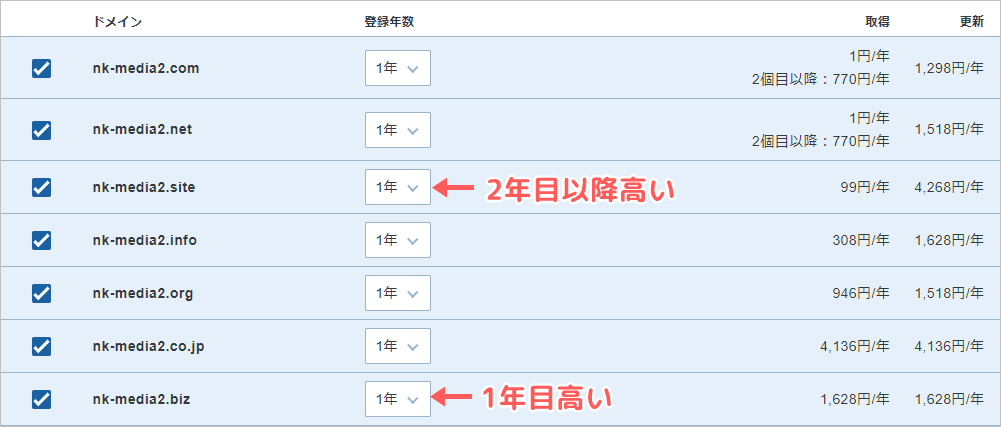
Xサーバーでは「.com」「.net」は1年目が安くて、2年目以降も平均的な値段なのでオススメです。
なお、ドメインの料金一覧はこちらで確認できます。
ドメインを選ぶ場合は、取得料金と更新料金の両方を確認しましょう。
ドメインをサーバーに追加
ドメインを契約すると、 Xserverアカウントのトップページに取得したドメインが追加されます。
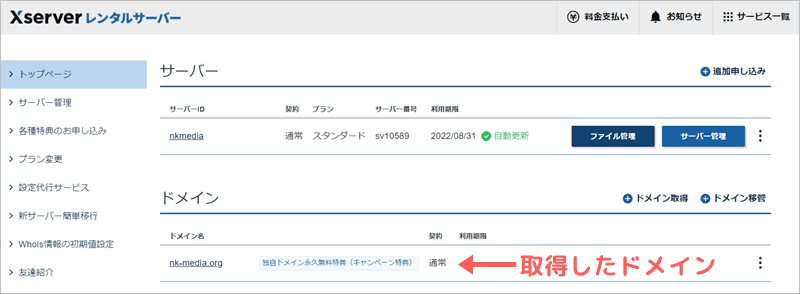
ココに表示されていれば、正常に取得できています。
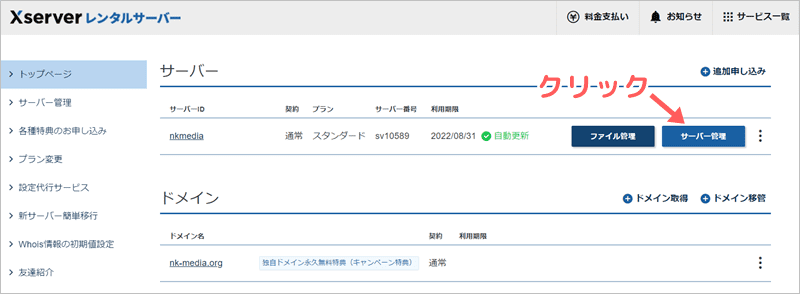
続いて、サーバーパネルを開きます。
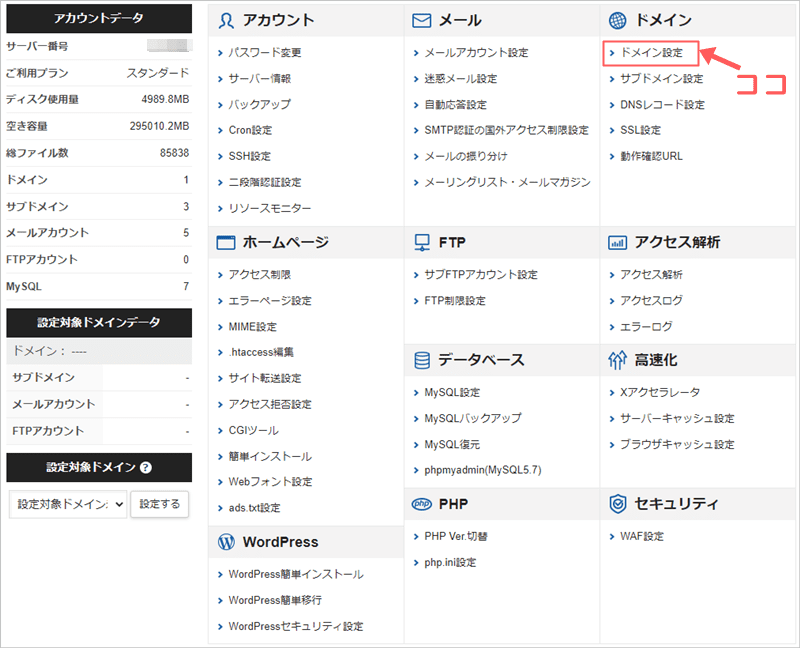
👇の画面に進むので、「ドメイン設定」をクリックして下さい。
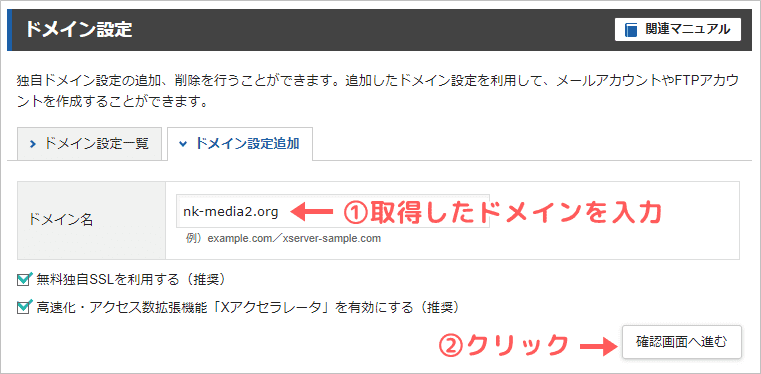
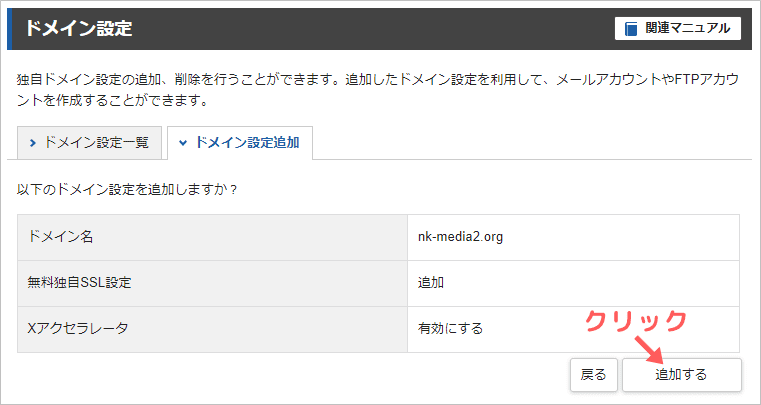
ドメイン名の部分に取得したドメインを入力して、「確認画面へ進む」をクリックします。(.comなどトップレベルドメインも含む)
確認画面が表示されるので、「追加する」をクリックしましょう。
👇の画面に進むと、ドメインの追加は完了です。
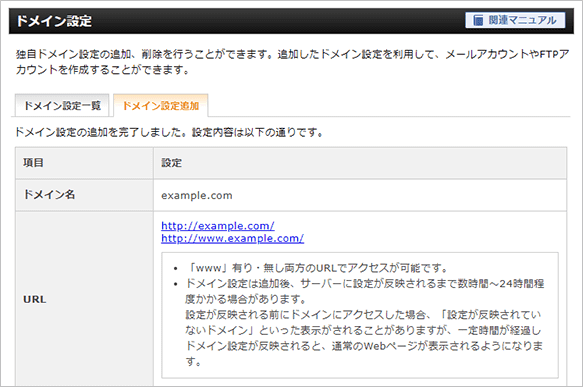
これで、取得したドメインでWordpressを使うことができます。
続いて、取得したドメインのSSL化を行いましょう。
SSL化
取得したドメインでブログをそのまま作ると、URLは👇のとおりになります。(httpの部分に注目)
「http://nk-media.org」
このままブログを開くと、GoogleChromeでは「保護されていない通信」と表示されてしまいます。
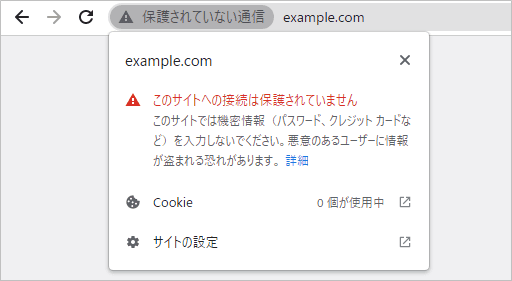
何だか怪しいですよね・・・
「https://nk-media.org」の表示に変えると、 👇の表示に変わります。
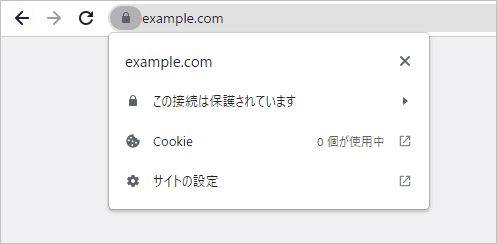
「鍵」マークがついた通常の表示ですね。
これがSSL化した後の状態です。
SSL化することにより、表示を変えることができる仕組みです。
SSL化は何のためにあるの?
以前は「http://~」が一般的でしたが、セキュリティの観点から「https://~」が当たり前になりました。
またサイトとしての信用性に関わります。
「保護されていない通信」と出ると、サイトとしての信用性も下がりますよね。
さらにSEOにも有効なので、現在は「https://~」を使うのが基本です。
SSL化を詳しく知る必要はありません。「https://~」を使うのが当たり前と、分かっていればOKです。
SSL化の手続き
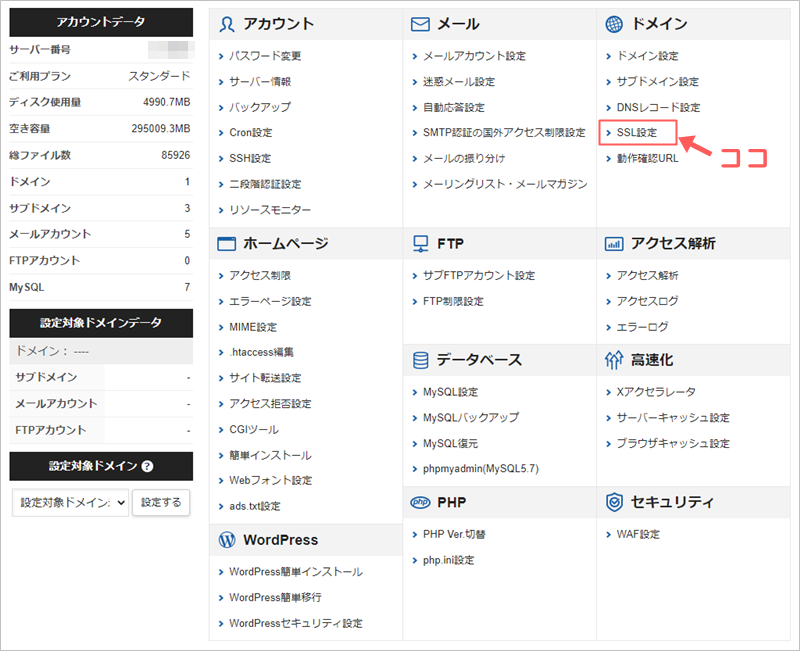
サーバーパネルで「SSL設定」を選びます。
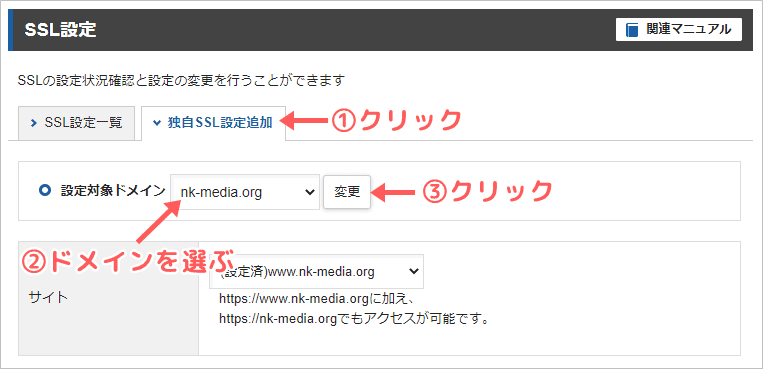
👇の順に選びましょう。
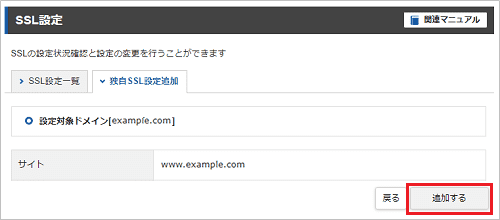
追加するをクリックして下さい。
👇のように「SSL設定一覧」で「反映待ち」となっていればOKです。
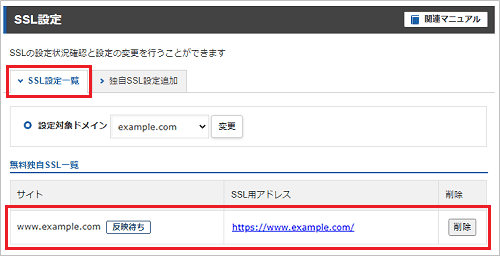
実際に反映されるまでに、最大1時間程度かかるので待ちましょう。
反映待ちが消えれば、ドメインの設定は完了です。
この後は、いよいよWordpressの立ち上げに進みます。