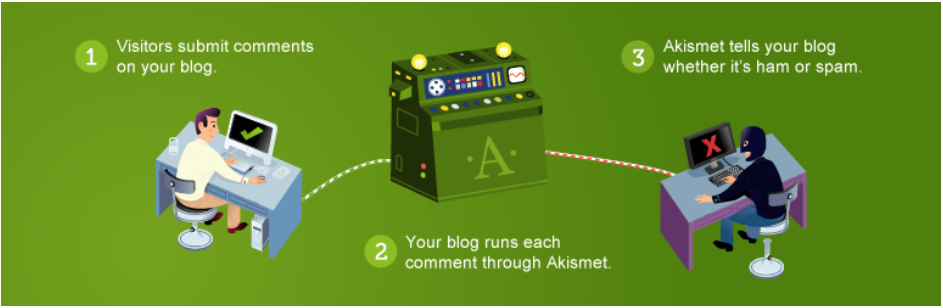
「Akismet Anti-Spam」はWordpressのコメント欄に来るスパムコメントを自動で削除してくれるプラグインです。
WordPressを運営していると海外などから、悪質なスパムコメントがどんどん入ってきて面倒なことになる可能性があります。

高確率で削除してくれるので、オススメなプラグインですよ。
Akismetについて
不要な人もいる
「Akismet」はWordPressでコメント欄を使わない人には不要なプラグインです。
「コメント欄を使うかどうかの判断」「ON・OFFの切替」については、👇の記事で解説しています。

コメント欄を使うかどうかで、導入を判断して下さいね。
無料版で十分
「Akismet」には有料版(月5ドル)もあり、統計情報やサポートなどを利用できますが・・・
導入したら放置で問題ないので、無料版で十分です。
無料版だと商用利用不可のプラグインなので、本来はアフィリエイト目的のサイトでは無料利用できないのですが・・・
個人ブログレベルであれば問題なく使えるので、無料利用で問題ありません。(有料版を使うブロガーを見たことがありません)
有料版を使う必要はありませんよ。
Akismetの設定方法
①インストール・有効化
「Akismet」はWordpressをインストールすると、最初から入っているケースが多いです。
「プラグイン」⇒「インストール済みプラグイン」の順に開いて、「Akismet Anti-Spam」があれば既にインストールされています。
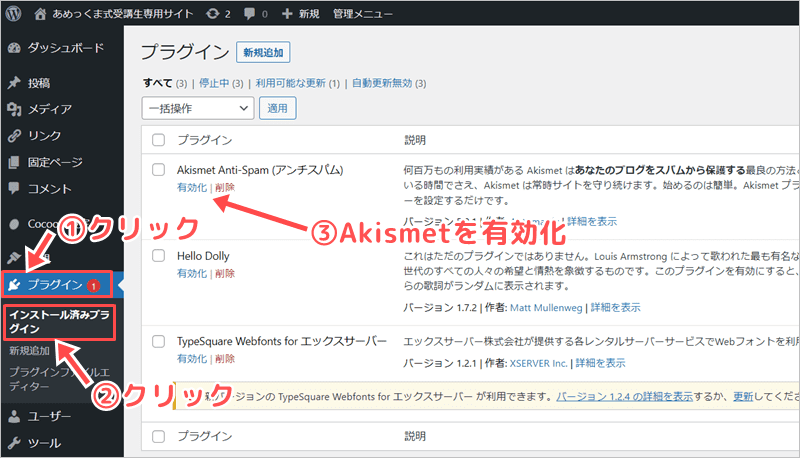
インストールされていたら、そのまま「有効化」をクリックしましょう。
【補足】インストールされていない場合
「インストール済みプラグイン」の中に入っていない場合は、検索して探してきます。
「プラグイン」⇒「新規追加」の順に開いて、「Akismet」で検索すればOKですね。
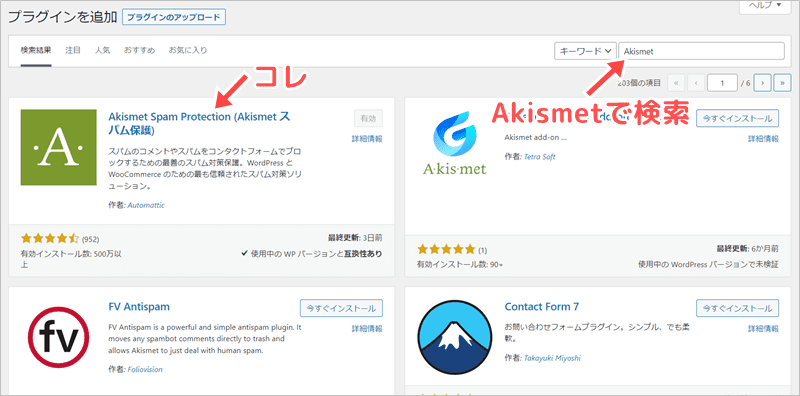
見つかったら、「インストール」⇒「有効化」の順にクリックしましょう。
なお、プラグインのインストール方法は👇の記事で解説しています。
Akismetも同じ方法でインストールできますよ。
②Akismetに登録
Akismetはアカウントを登録することで使えるプラグインです。
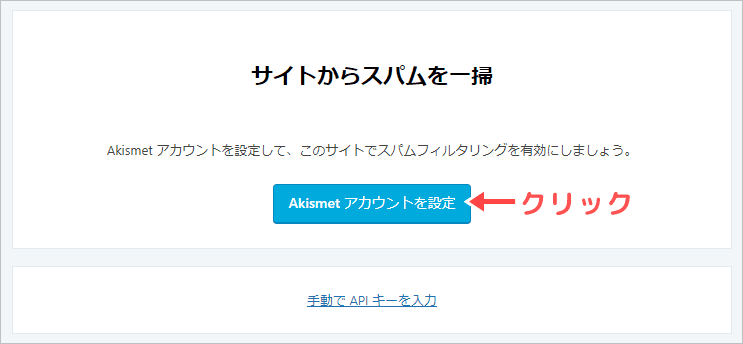
有効化すると、👇の画面が表示されるので「Akismetアカウントを設定」をクリックしましょう。
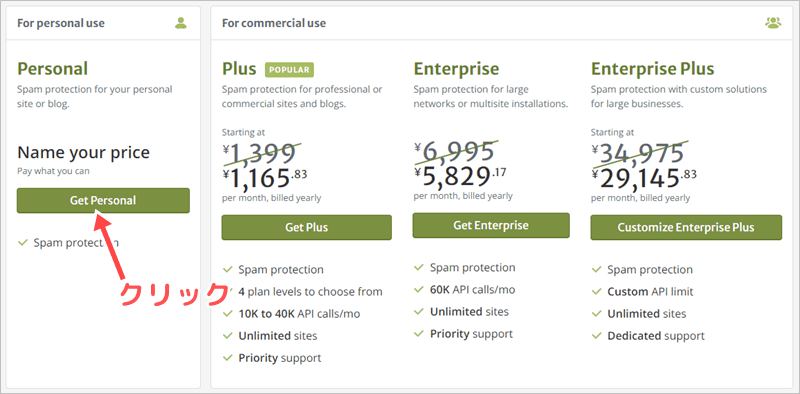
👇の画面に移動するので、「Get Personal」をクリックします。(右側3つは有料プランなので選ばないように!)
下の画面に進むので、金額(黒い部分)を一番左へ移動します。
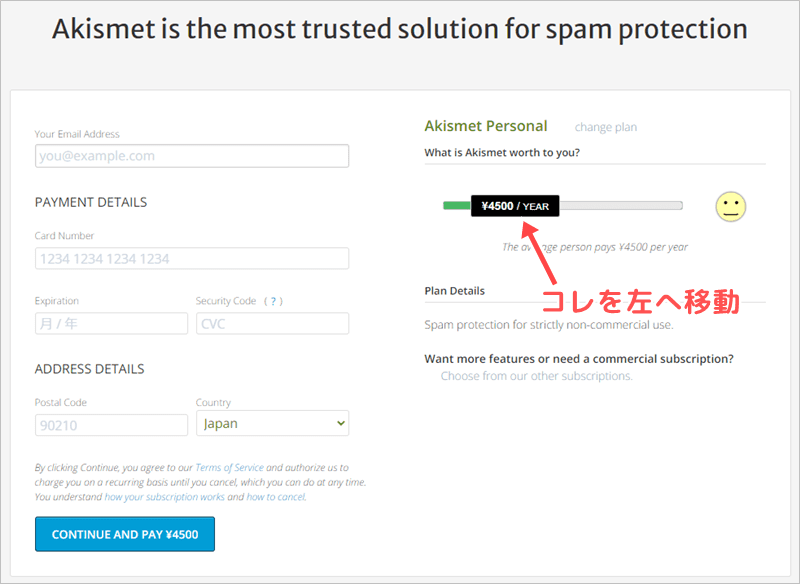
👇のように0円になればOK。メルアド・名前・ブログURLに入力し・3か所チェックして、一番下のボタンをクリックししょう。
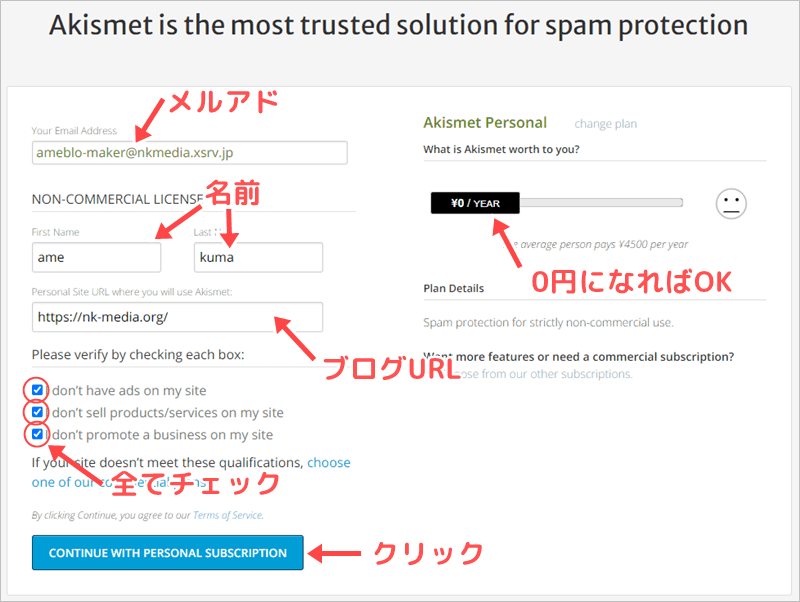
チェックの部分は上から順に下記の通りです。
私のサイトには広告を掲載していません
私のサイトでは商品を販売していません
私のサイトではビジネスを宣伝していません
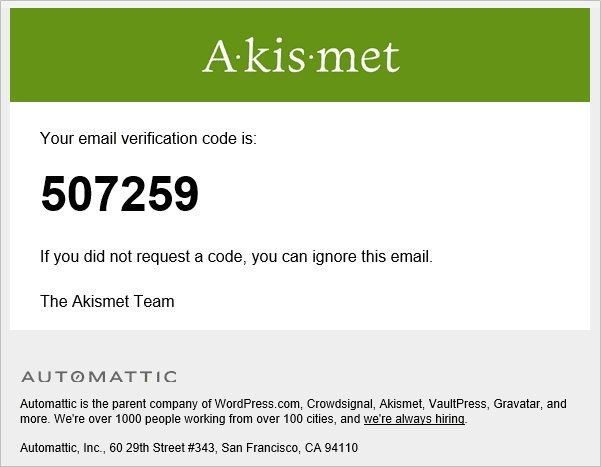
すると入力したメールアドレスに、👇の6桁の認証コードが送付されています。
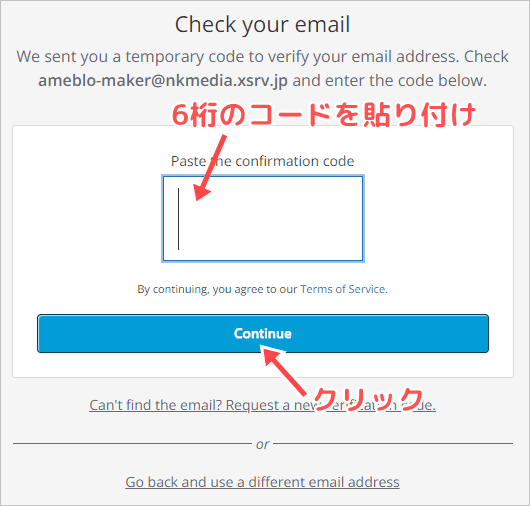
WordPressのAkismetの画面は👇に切り替わっているので、6桁のコードを貼り付けて「Continue」をクリックましょう。
👇の画面に切り替われば、アカウント登録は終了です。
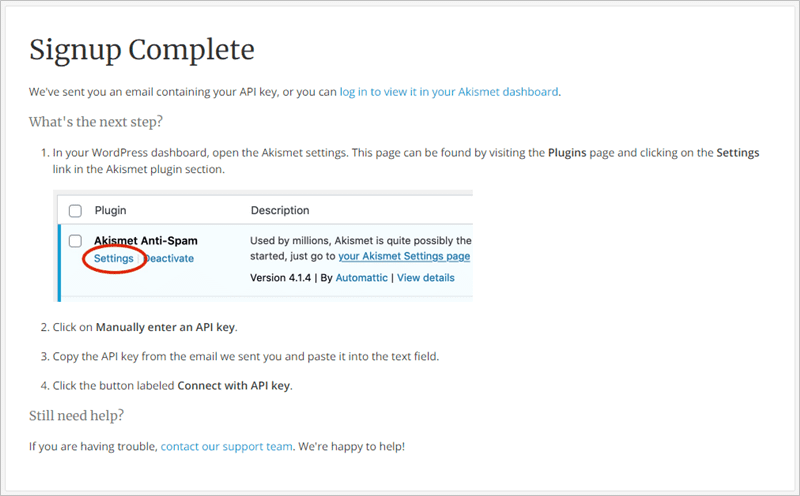
続いて、WordpressとAkismetを連携します。
③Akismetの設定
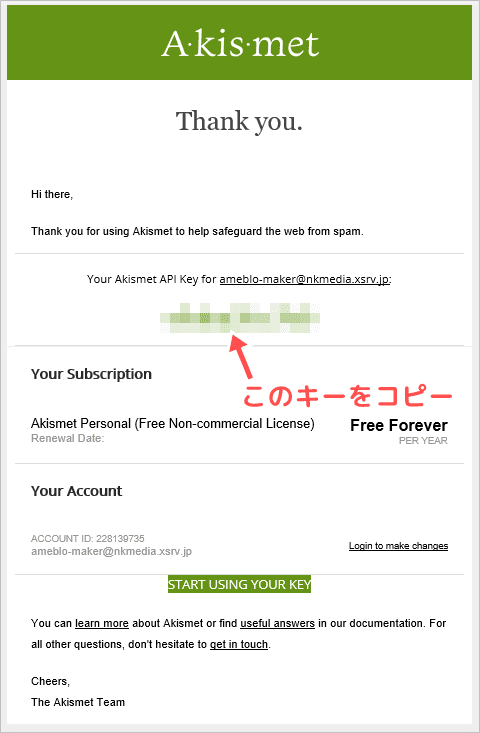
登録したメールアドレスに👇の「APIキー」が送付されているので、コピーしましょう。
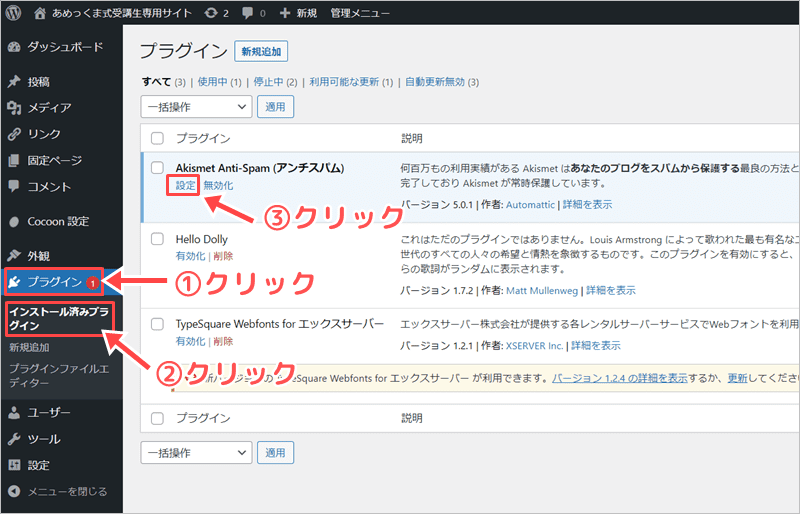
続けて、Akismetの設定を開きます。
「プラグイン」⇒「インストール済プラグイン」の順に開いて、Akismetの「設定を」クリックしましょう。
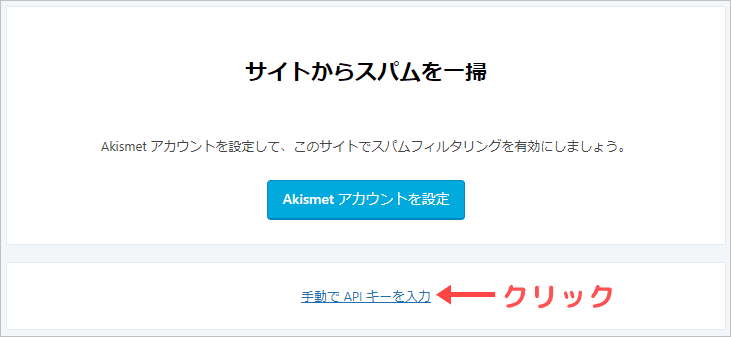
👇の画面に切り替わるので、下側の「手動でAPIキーを入力」をクリックします。
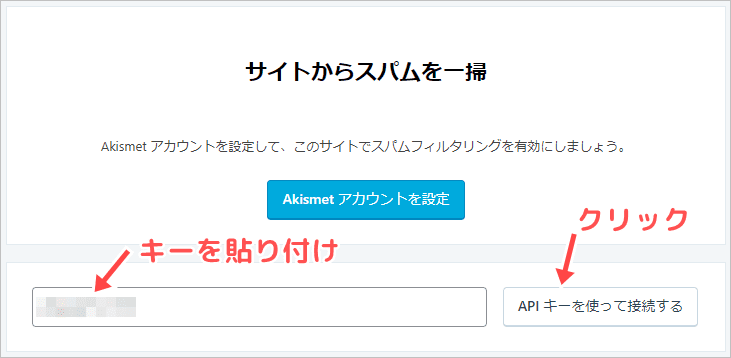
続いて👇のように、「APIキー」を貼り付けてクリックしましょう。
👇の画面に進めば、設定完了です。
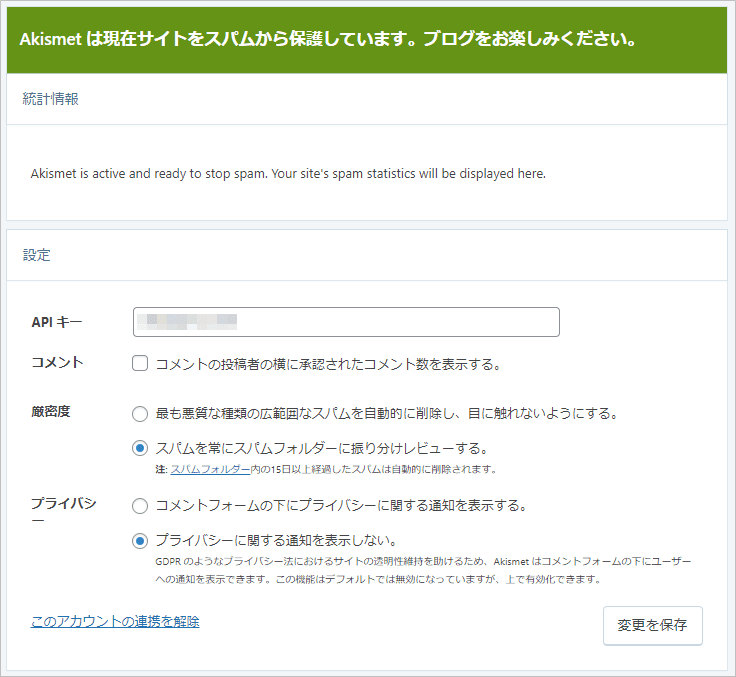
これ以降は、コメント欄に届くスパムコメントを高確率で排除してくれます。
Akismetの使い方
何もしなくてOK!
設定が完了したら放置で大丈夫です。