いよいよWordpressを立ち上げましょう!

Xサーバーでは簡単インストールが使えるので、楽チンですよ。
WordPressをインストール
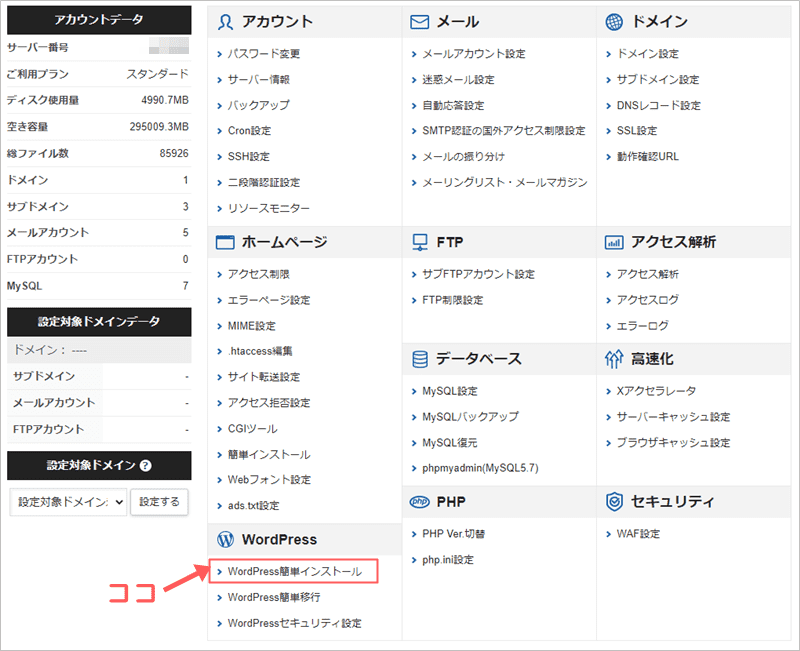
サーバーパネルを開いて、「Wordpress簡単インストール」を選びます。
ドメイン選択画面に移動するので、事前に取得したドメインを選びましょう。
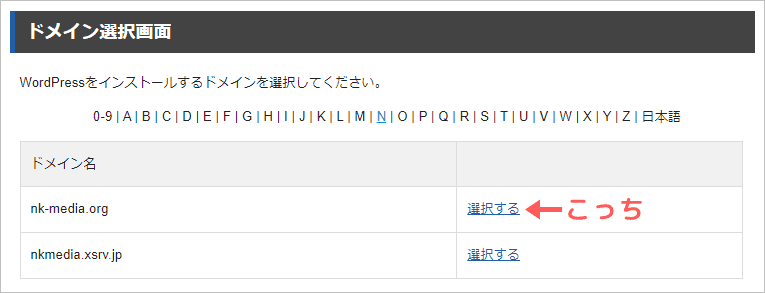
Xサーバーでは「xsrv.jp」のドメインが利用できますが、こちらは使わないで下さい。
👇の赤枠部分を入力して、「確認画面へ進む」をクリックします。
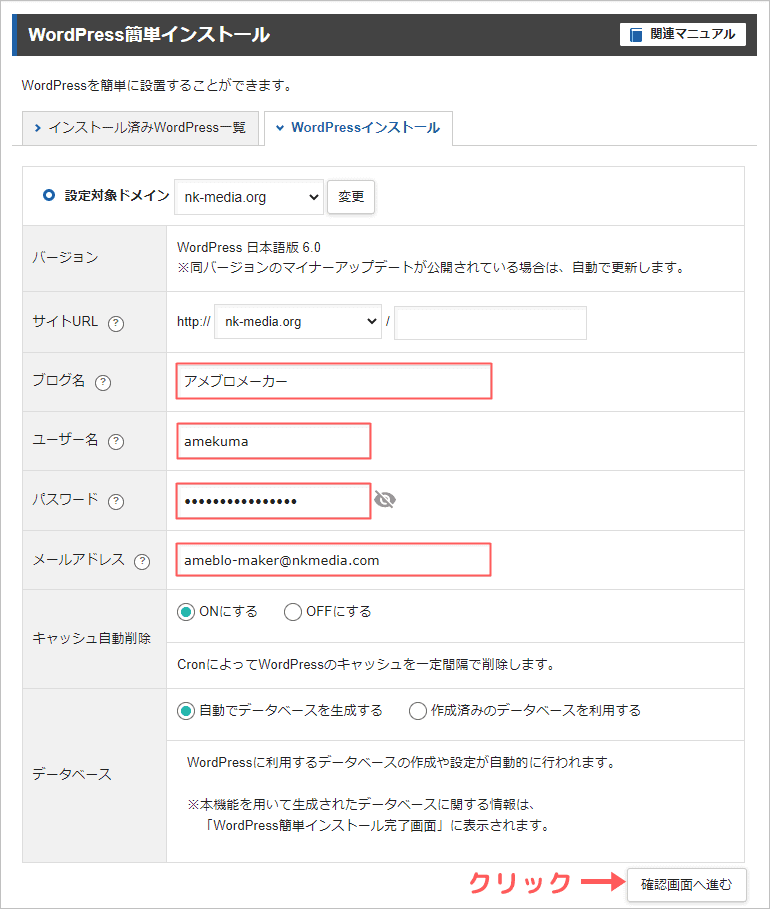
- ブログ名
⇒ 実際にWordpressで使うブログ名を入力します(後から変更可) - ユーザー名
⇒ WordPress編集画面へのログインIDとなります(後から変更不可・ブログ上で読者に表示される名前は自由に変更可) - パスワード
⇒ WordPress編集画面へのログインパスワードとなります(後から変更可) - メールアドレス
⇒ WordPressからの通知用のメルアドとなります(後から変更可)
👇の画面に進むので、内容を確認して「インストールする」をクリックして下さい
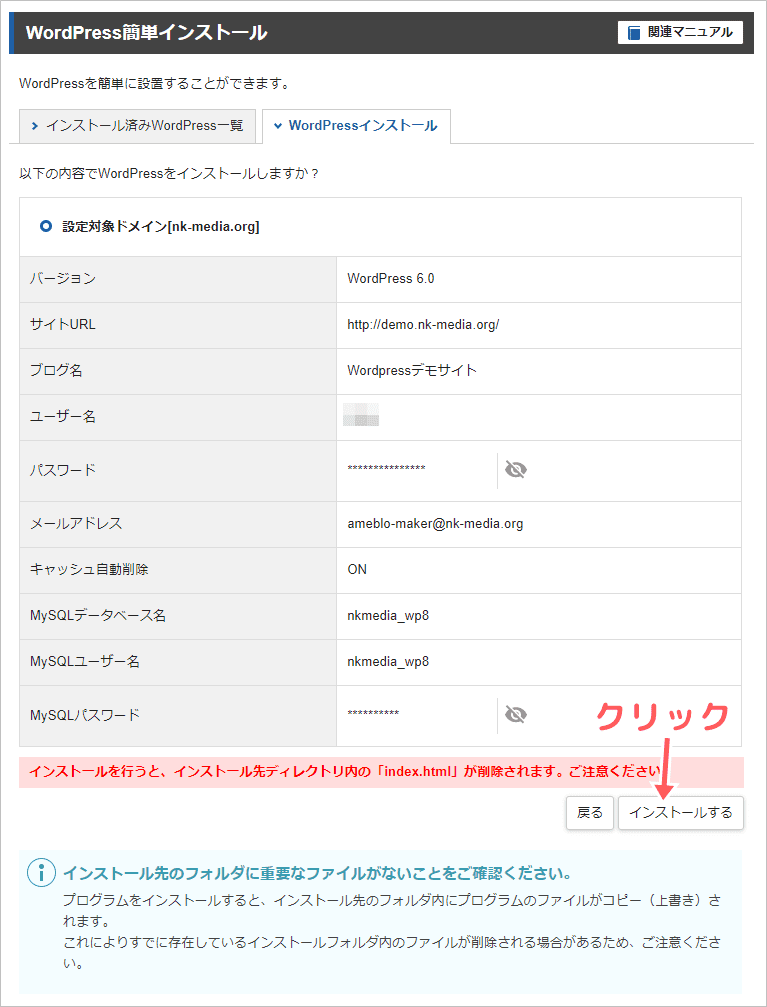
👇の画面になれば、インストール完了です。
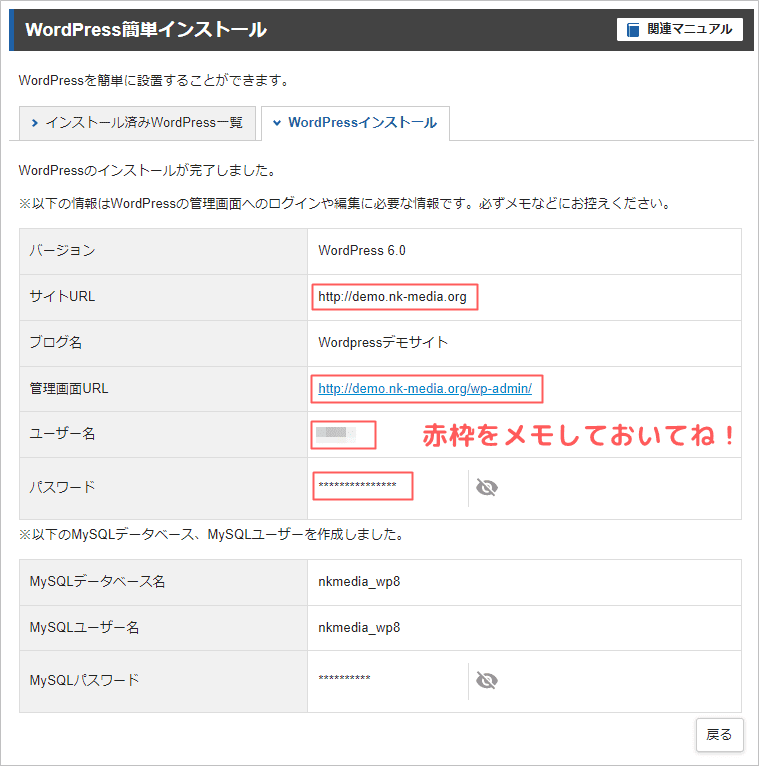
赤枠の部分は重要な情報となりますので、メモしておきましょう。
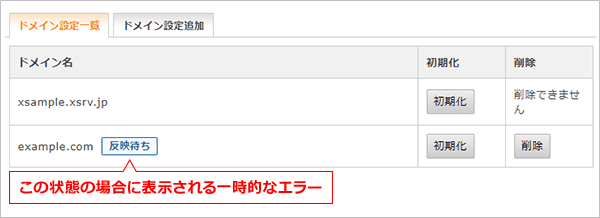
インストール直後は反映まで1時間ほど時間がかかる場合があり、管理画面にログインしようとしても「無効なURL」「サイトを表示できません」などと表示されます。
ドメイン設定で「反映待ち」が消えるまで、しばらく待ちましょう。
WordPressの初期設定
1時間ほど経過すると、Wordpressのインストールが終わっています。
早速立ち上げてみましょう!
インストールした時の、管理画面URLをクリックするのが簡単です。
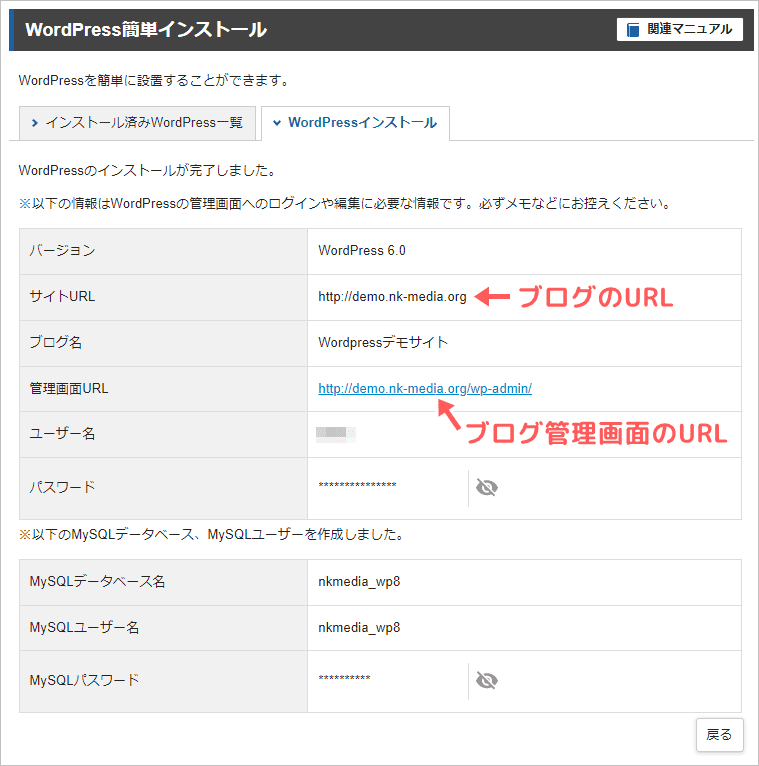
設定した「ユーザー名」「パスワード」を使って、ログインしましょう。
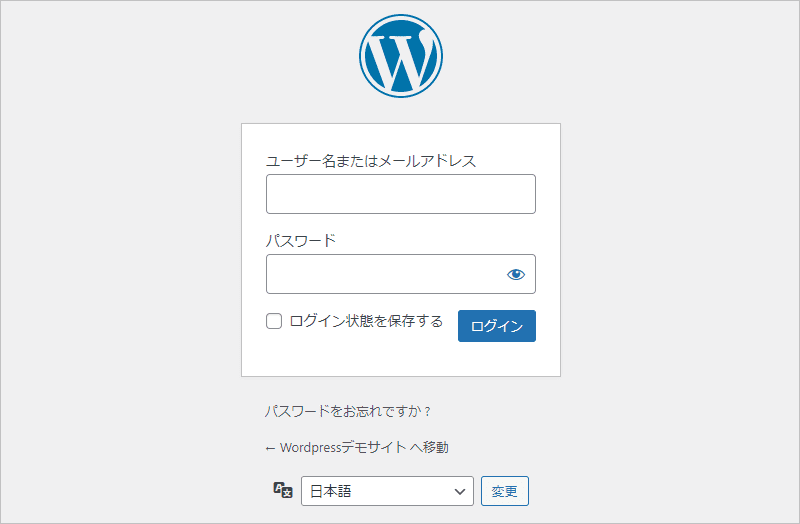
WordPress管理画面のダッシュボードが立ち上がります。
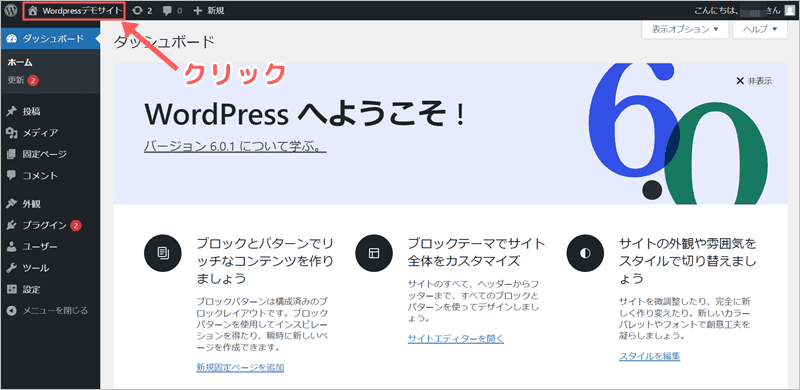
早速どんなサイトができているのか、左上の「ブログ名」の部分をクリックして下さい。
こちらが、現時点のWordpressブログですね。(上の管理バーより下部分が読者が見る部分)
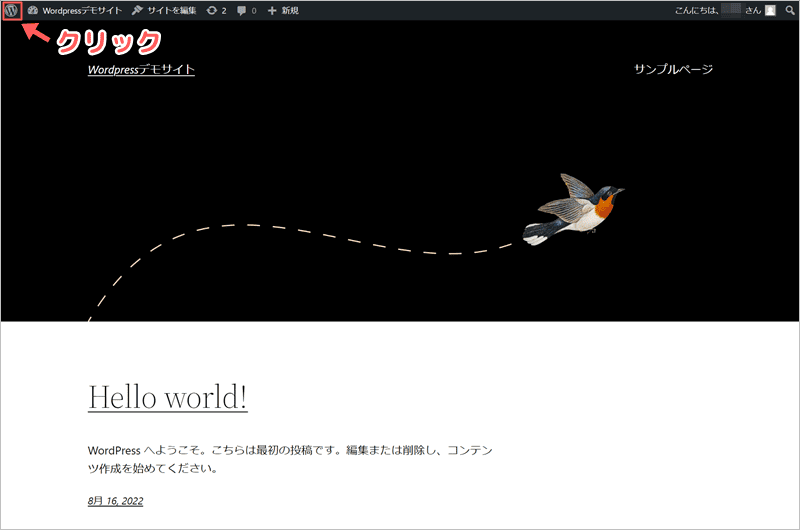
初期デザインの「Twenty Twenty-Two」というテーマが使われていて、「Hello world!」というデモ記事が入っています。(初期デザインは変わる場合があります)
この後デザインなどは全て変えてしまうので、今は管理画面と実際のブログ画面の行き来の仕方が分かればOKです。
左上の「W」マークをクリックして、管理画面に戻りましょう。
続けて、初期設定を3つ行います。
一般設定
WordPress管理画面の左側にある「ユーザー」から、「一般」を選んで下さい。
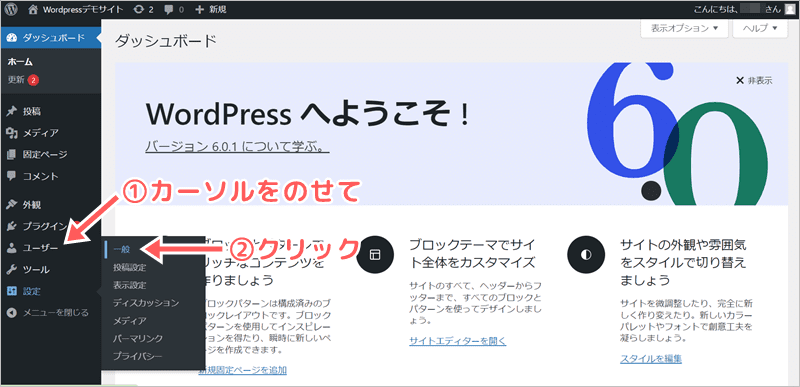
この画面上で、ブログ名や管理用のメールアドレスなどの基本情報を変更できます。
ここでは、キャッチフレーズと2つのURLを変更しましょう。
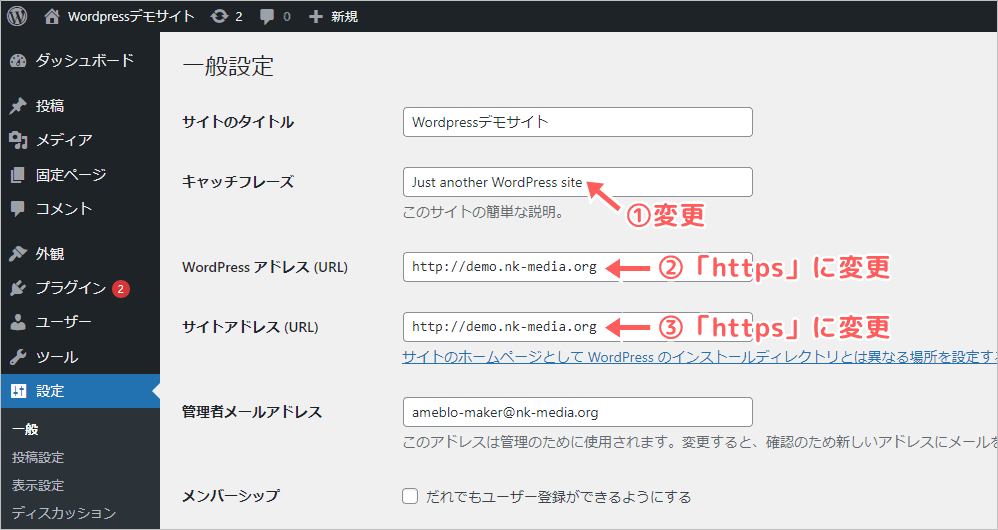
キャッチフレーズは初期状態で「Just another WordPress site」と入っているので、ブログ内容の簡単な解説を短文で入れて下さい。
後から何度でも変更可能なので、とりあえず何か入れておけばOK。
サイトタイトルの部分では、ブログ全体の名称(ブログタイトル)の変更ができます。
「Wordpressアドレス」「サイトアドレス」は初期状態の「http:」を「https:」に変えて下さい。
👇のように変更できていればOK。
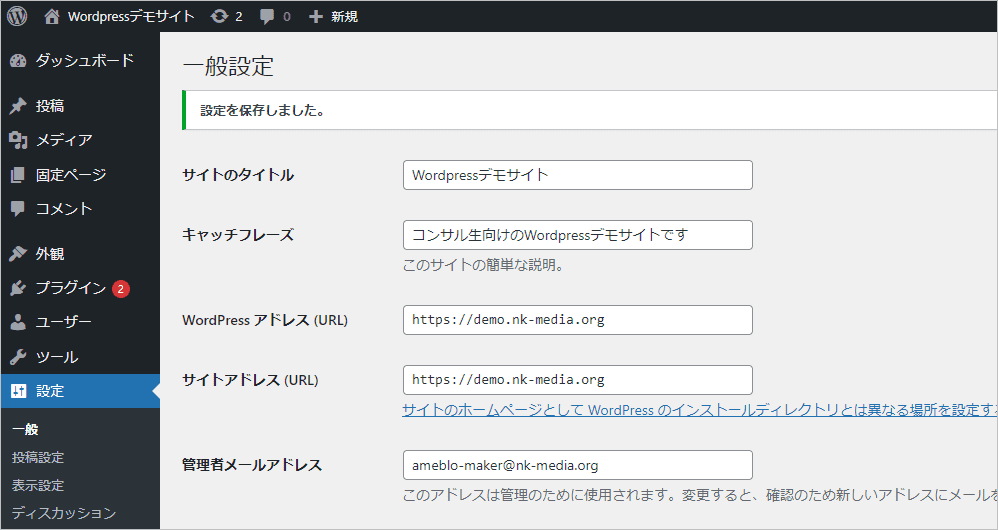
WordPressブログ側で「https」に変えると、SSL化が完了します。
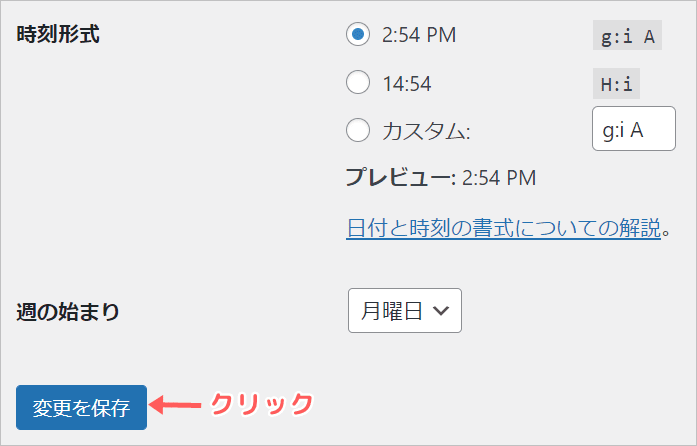
入力したら、画面下にある「変更を保存」をクリックしましょう。
すると突然、接続が切れます。
URLが変わったのが理由ですね。
焦らず、新しいURLの管理画面にログインしましょう。
ちなみに、管理画面のURLが👇のように変わっています。
- 旧管理画面アドレス:「http://example.com/wp-admin/」
- 新管理画面アドレス:「https://example.com/wp-admin/」
今後は「https」のURLを開いて、ログインして下さいね。
「https」の管理画面URLを、ブラウザのお気に入りに入れておくといいですよ。
またブログのURL自体も、 👇のように変わっています。
- 旧アドレス:「http://example.com/」
- 新アドレス:「https://example.com/」
これ以降は、「https」のアドレスで管理して下さい。
以後は、URLの部分を操作する必要はありません。
今後は「http」のURLは使いません。
コメントの設定
WordPressブログでも、各記事でコメントを受け付けることができます。
海外からのスパムコメント対策が重要なので、設定をしておきましょう。
管理画面で「設定」⇒「ディスカッション」を選びます。
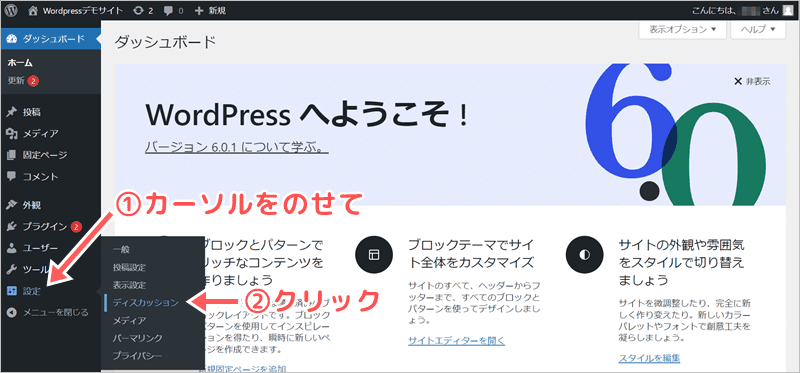
👇のとおり設定しておくといいでしょう。
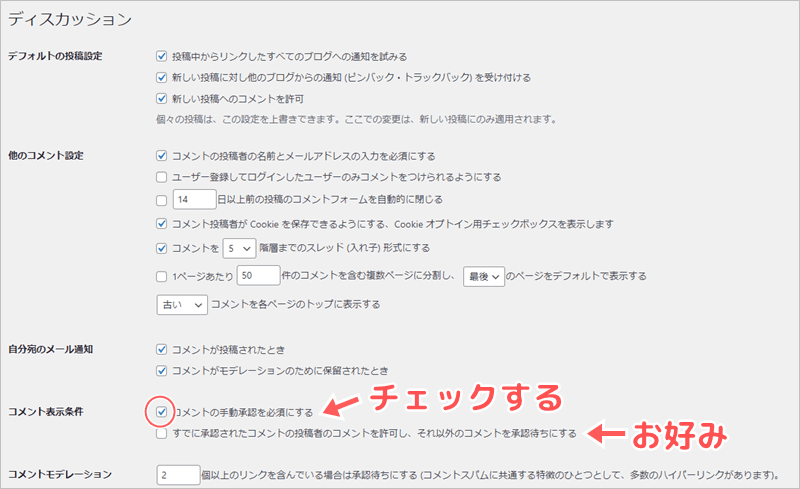
スパムコメントが来ても手動承認にしておけば、読者に見られることはありませんね。
チェックしたら、画面下の「変更を保存」をクリックして下さい。
各記事を作成する時に、コメントを許可するかどうか決めることもできますよ。
パーマリンクの設定
パーマリンクとは、URLの一番最後に入る部分のこと。
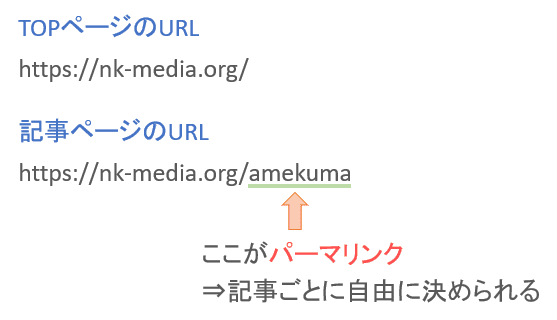
記事作成時に、自由に決められます。
ただし初期状態では勝手に番号が割り振られるので、設定を変更しましょう。
管理画面の「設定」から「パーマリンク」を選んで下さい。
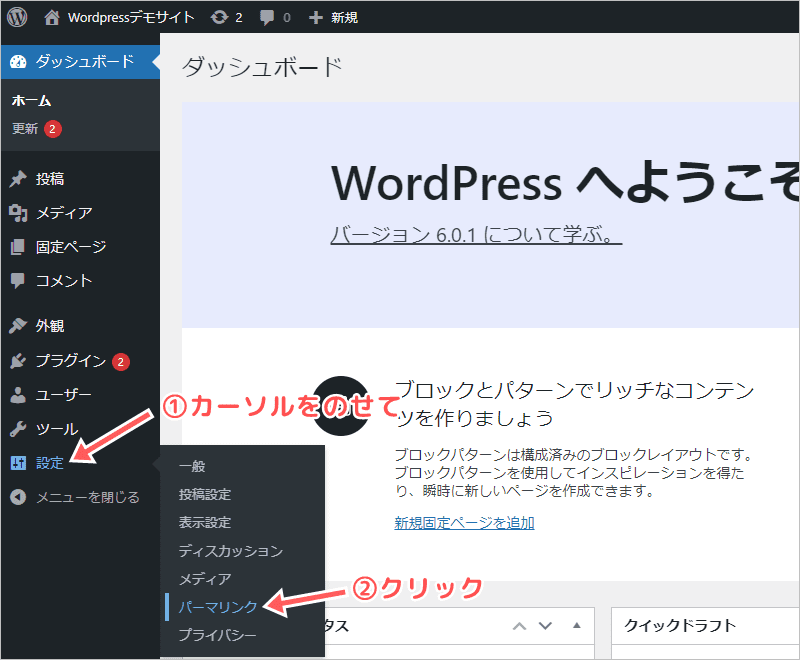
続いて「カスタム構造」にチェックを入れて、中身を一旦削除してから「%postname%」をクリックして下さい。
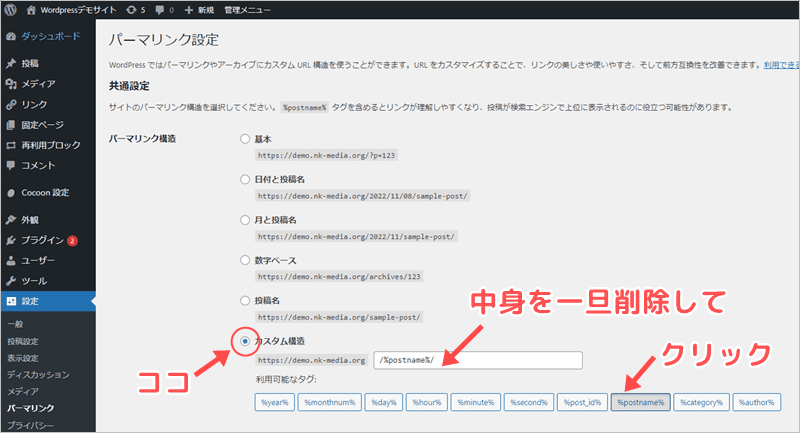
上記画像のように、入力欄の部分が「/%postname%/」となっていればOKです。
最後に最下部の「変更を保存」をクリックしましょう。
これで記事作成時に決めたパーマリンクが、記事のURLに反映されます。