WordPressが立ち上がったら、「テーマ」をインストールします。

デザインのベースなどが簡単に決まりますよ。
テーマとは?
テーマはデザイン・収益化・セキュリティなどの基本設定が、全てまとめられたパッケージです。
本来ならプログラミングを覚えて1つずつ設定すべき内容を、サクッと簡単に行うことができます。
ブログ向け・ECサイト向け・企業サイト向けなど、様々なテーマが配布されています。
ブログ向けのテーマを使うと、コンサル生向けサイトのようなデザインを簡単に導入できますよ。
WordPressという骨組みに、テーマで壁紙などを一気に整えるイメージですね。
無料テーマでも十分
無料でも十分性能が高いテーマがあります。
有名なのが「Cocoon」ですね。
私のメインブログと、この解説サイトでも利用しています。
この解説サイトは、Cocoonを使う前提で解説しています。
有料テーマの比較
もちろん素敵なデザイン・便利な機能が実装された有料テーマを使ってもOK。
ブログ用の有名な有料テーマを簡単に比較します。
| テーマ名 | 料金 | 推奨度 | コメント |
| Swell | 17,600円 | A | シンプルでおしゃれなデザイン・利用者も多い |
| Sango | 11,000円 | A | かわいいデザイン・利用者も多い |
| AFFINGER6 | 14,800円 | B | 高機能なテーマ・機能追加ごとに料金かかる |
| THE THOR | 16,280円 | C | スミマセンよく分からないです・・・ |
| JIN R | 19,800円 | C | 初代「JIN」は重い・機能面が不足 |
| STORK19 | 11,000円 | NG | 重い・複数サイトで使えないのは致命的 |
有料テーマを使う場合に、推奨度が高いのは「Swell」「SANGO」です。
どちらも、大きな欠点が見当たりません。
「AFFINGER6」もいいのですが、様々な機能を追加する度に費用が発生します。玄人向けですね。
「JIN:R」は情報が少ないですが、初代の「JIN」は重く・利用者からの評判も悪いです。
「STORK19」は利用規約にて、複数サイトでの利用を禁止されています。「ブログを作るたびに購入」は意味不明です。
有料テーマにはアフィリエイトがあるため、強く推奨するサイトが多いです。どうしても欲しいなら「Swell」か「SANGO」を選ぶといいでしょう。
Cocoonの機能は有料テーマ以上
有料テーマは素敵なデザインが多いですよね。
ただし、テーマはデザインより収益につながる機能面を重視したいです。
Cocoonが広く使われるのは、「簡単に使える」+「収益面の機能が豊富」なこと。
無料で使えて、しかも頻繁にアップデートがされている優秀なテーマです。
ブログ用のテーマは「Cocoon」を選んでおけば問題ありません。
Cocoonのインストール
早速、「Cocoon」をインストールしましょう。
「ダウンロード」⇒「インストール」⇒「有効化」の手順で行います。
「Cocoon」以外のテーマを使う場合でも、基本は同じです。
①テーマのダウンロード
「Cocoon」のサイトから、2種類のテーマ(親テーマ・子テーマ)をダウンロードします。
テーマのダウンロードページを開きましょう。

「親テーマ」と「子テーマ」の違いは記事後半で解説しています。
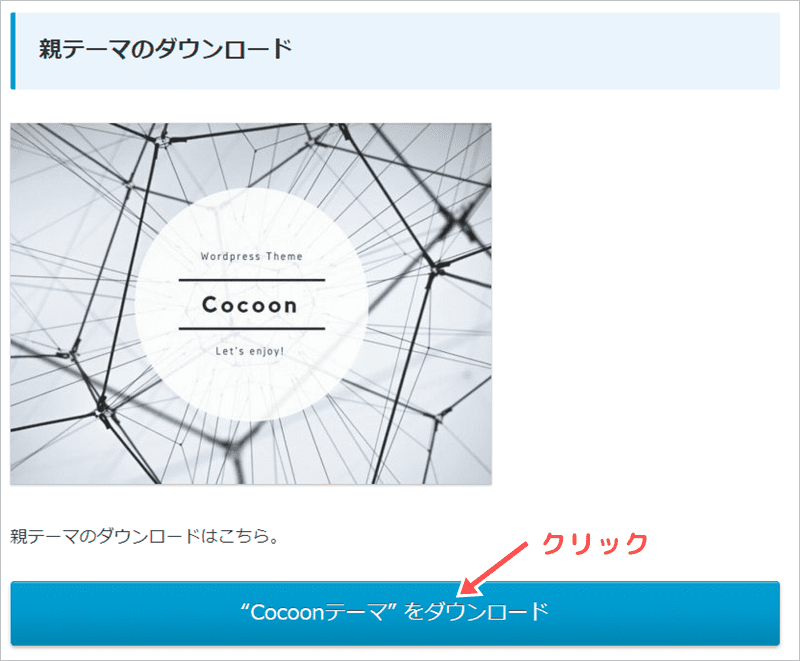
最初に「親テーマ」をダウンロードします。
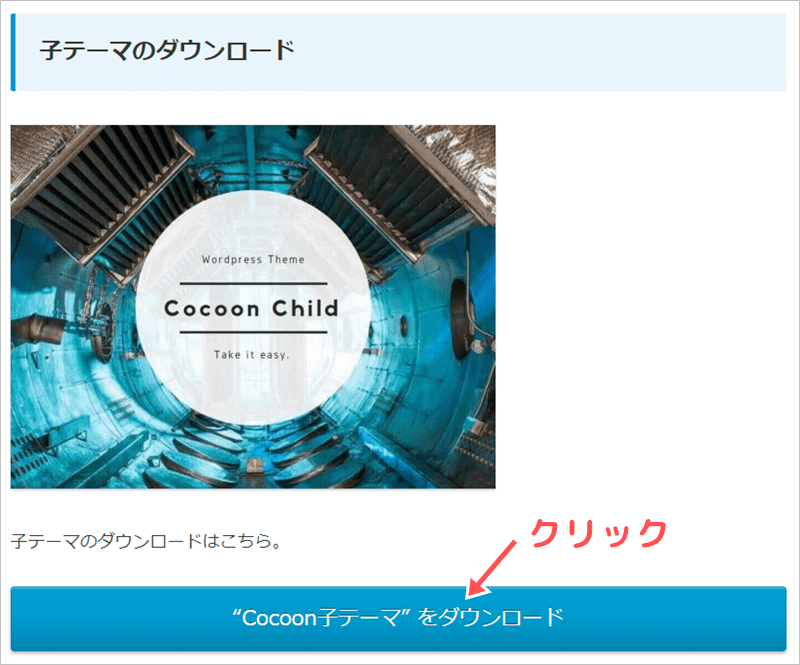
ダウンロードページの👇の部分をクリックして下さい。
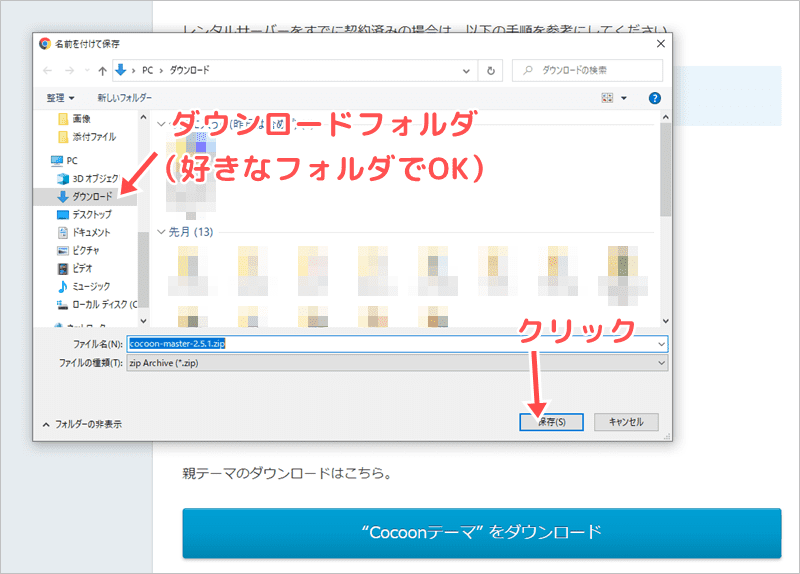
ご自身のPCのフォルダが開くので、お好きな場所に保存しましょう。(ファイル名は変更せず使って下さい)
続いて、「子テーマ」も同様にダウンロードします。
ダウンロードページの👇の部分をクリックして下さい。(親テーマと同じ場所でOK)
ご自身のPC内に、👇のように親テーマ(ファイル名にchildなし)と子テーマ(ファイル名にchildあり)があればOKです。
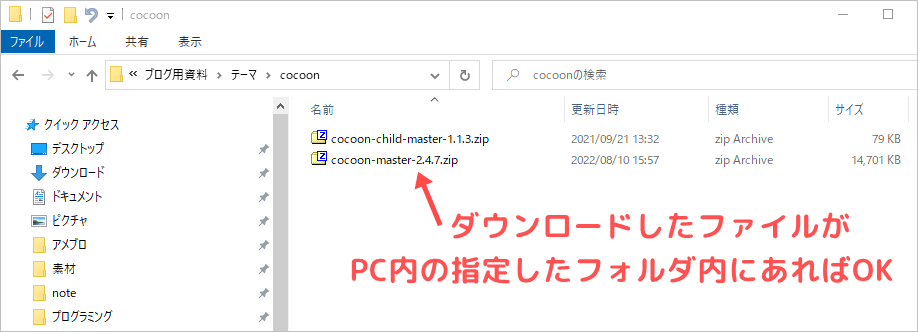
一度自分のPCに入れてから、Wordpressにアップロードする流れですね。
②親テーマのアップロード
まずは、「親テーマ」をWordpressにアップロードします。
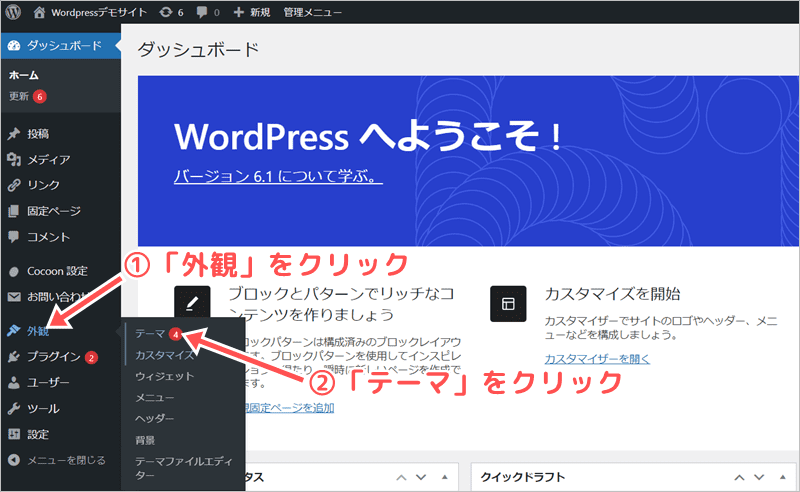
管理画面の左側にある「外観」⇒「テーマ」の順にクリックして
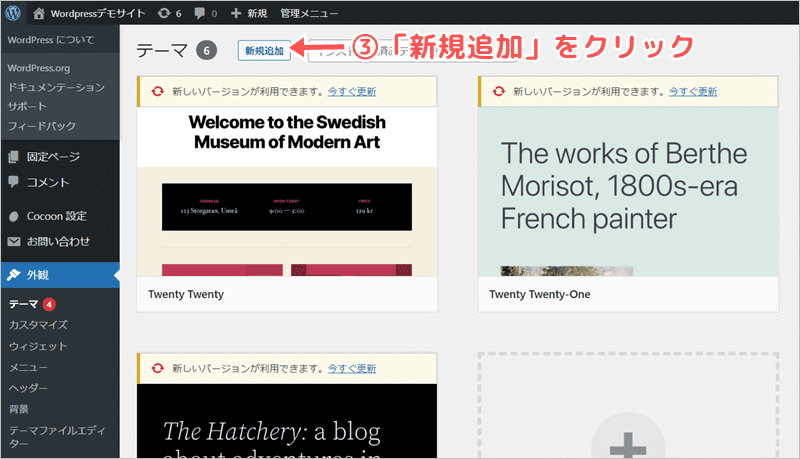
進んだ画面で、「新規追加」をクリックします。
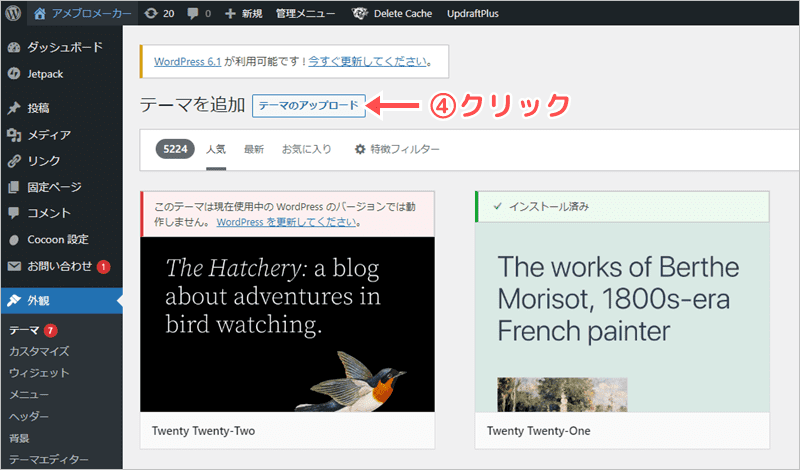
続いて、「テーマのアップロード」をクリックして下さい。
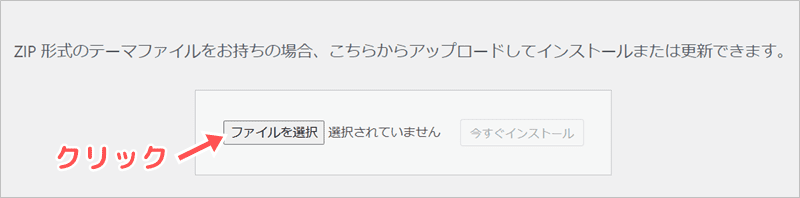
「ファイルを選択」をクリックします。
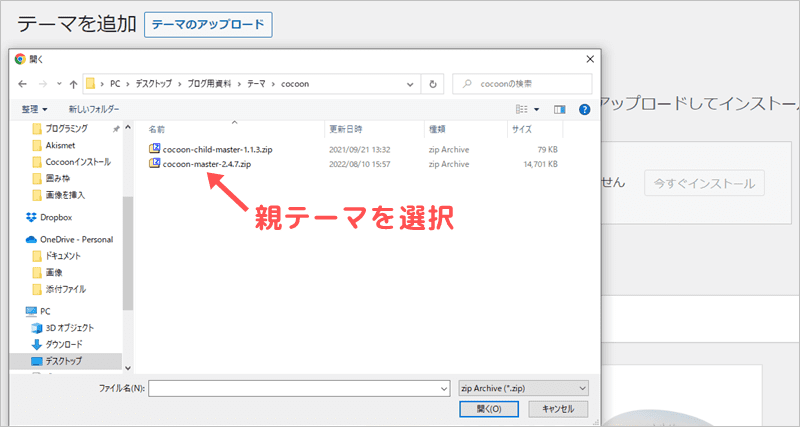
ご自身のPCのフォルダが開くので、先ほどダウンロードした「親テーマ」(ファイル名にchildなし)を選択します。
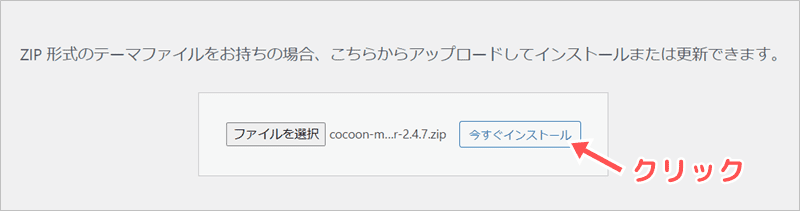
「今すぐインストール」をクリックして下さい。
するとアップロードが始まり、最終的に👇の画面に切り替わります。ここで、「テーマページへ移動」をクリックしましょう。
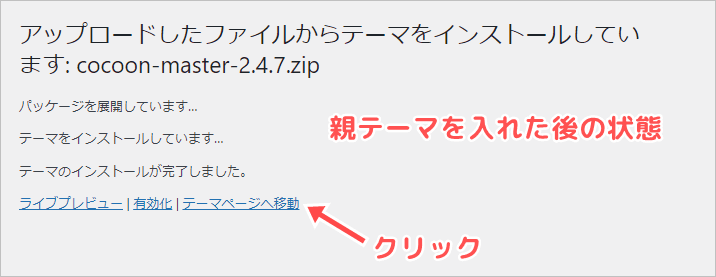
「親テーマ」を有効化する必要はありません。
③子テーマのアップロード・有効化
続いて、「子テーマ」をWordpressにアップロードします。
テーマのページに進んでいるので、先ほどと同じく「新規追加」をクリックします。
続いて、「テーマのアップロード」をクリックして下さい。
「ファイルを選択」をクリックします。
ご自身のPCのフォルダが開くので、今度は「子テーマ」(ファイル名にchildあり)を選びます。
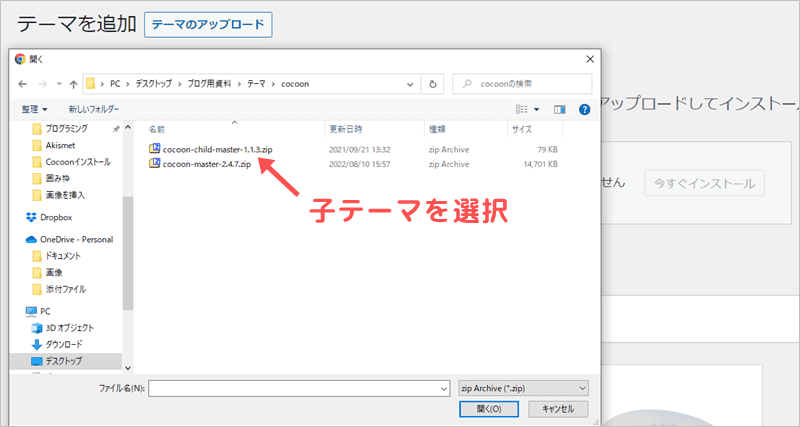
「今すぐインストール」をクリックして下さい。
するとアップロードが始まり、最終的に👇の画面に切り替わります。ここで「有効化」をクリックしましょう。
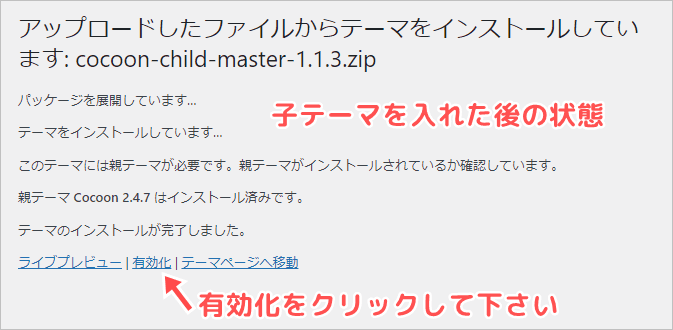
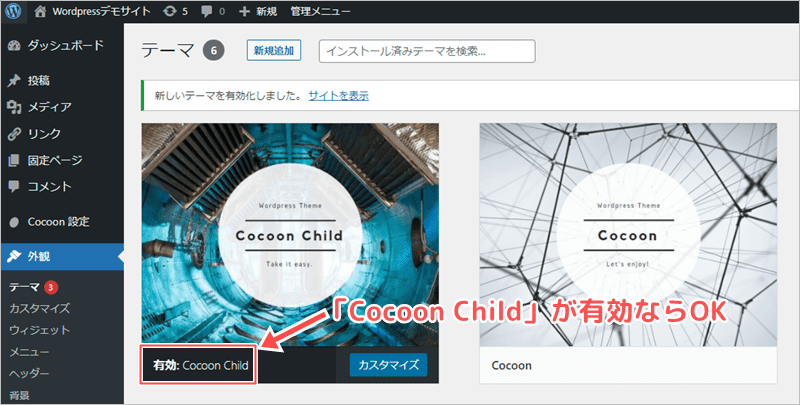
テーマのページに切り替わり、👇のように「Cocoon Child」が有効化されていればOKです。
④TOPページを確認しよう
これでCocoonのデザインに切り替わっているので、実際に確認してみましょう。
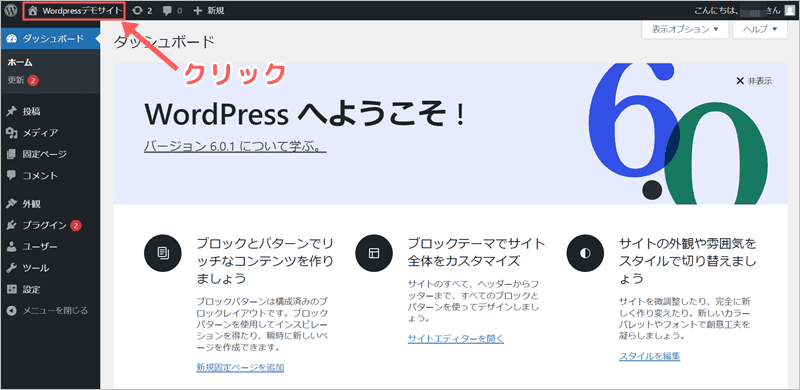
👇のように左上の「ブログ名」の部分をクリックすると、読者が実際に見る画面を確認できましたよね。
👇のような画面が表示されていればOKです!
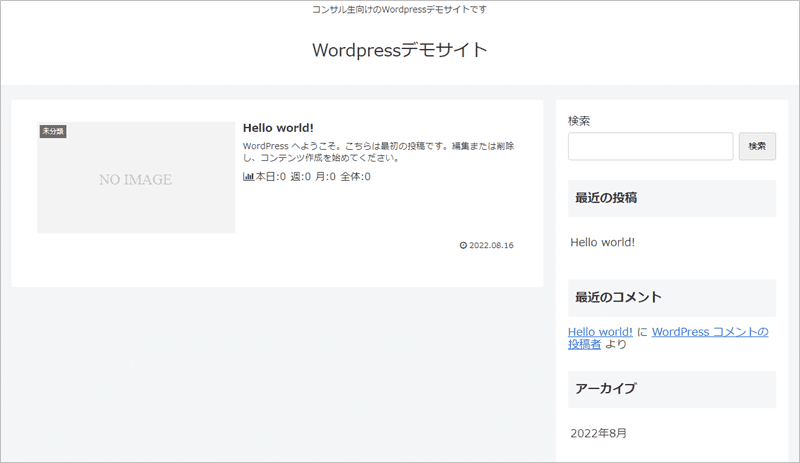
こちらはCocoonのデフォルトのデザインで、まだシンプルな画面ですね。
この後にCocoonに用意されている様々なデザインから選んで、オシャレなブログに切り替えます。

続いて、Cocoonの設定からデザインを決めましょう。
【補足】親テーマと子テーマの違い
「親テーマ」はWordPressのデザインの基本テンプレートです。
つまり、親の方に基本データが全て入っているというコト。
一方、「子テーマ」は「親テーマ」のデザインをカスタマイズするために使うテーマです。
「子テーマ」は、「親テーマ」に影響を与えずにテーマ全体をカスタマイズすることが可能です。
親テーマはバージョンアップの影響を受ける
「親テーマ」はバージョンアップを繰り返しますよね。(新機能実装・不具合解消など)
「親テーマ」をカスタマイズしてしまうと、バージョンアップの度にカスタム内容が初期化されてしまいます。
そこで、「親テーマ」のバージョンアップに影響を受けない「子テーマ」でカスタマイズします。
子テーマを使うことが分かればOK
ただし、ここでいうカスタマイズとは主にCSSやPHPの操作のことで上級者向けです。
今は、「親テーマ」「子テーマ」の2種類が存在し・基本は「子テーマ」を使うことが分かればOK。
Cocoonはカスタマイズをしなくても、問題なく利用できます。
欲しい機能が出てきて・カスタマイズが必要になった時用に、今の内から「子テーマ」を使っておけば、将来困ることはないでしょう。
親テーマ・子テーマについては、今は「ふ~ん、そんなもんなんだ」くらいの理解で大丈夫ですよ。